列印畫面與報表預覽
工具列上的 列印 鈕會把功能視窗切換成列印畫面,讓你選擇要印的資料與報表版面,再送印、預覽或匯出。所有單據型程式都通用,本頁一次說明。
是切換畫面,不是開新視窗
按下 列印 時,系統是在同一個功能視窗內換掉中央內容,不會另外跳出一個視窗(按 預覽 開啟的報表預覽視窗除外)。要回到原本的單筆畫面,請用畫面底部的 定位 或 返回 鈕。
按鈕需要權限
列印 鈕對應「列印」權限,沒有權限時按鈕呈灰階不可按,詳見 資料操作工具列按鈕。
進入後的兩種畫面
依程式設計不同,按 列印 後會出現下列兩種畫面之一:
- 有專屬列印條件的程式:切換到「列印」畫面,上方是該程式自己的列印條件(各程式不同,例如期間、單號範圍等),底部有
返回鈕可回單筆畫面。 -
多數單據程式(沒有專屬列印畫面):切換到瀏覽畫面,但資料表格最左邊會多出一欄核取方塊。請先用底部條件區查出資料、勾選要列印的資料列,再送印。
一次勾選多筆
在資料列上按右鍵,可用
全部勾選/取消勾選一次處理整份清單,不必逐列點。
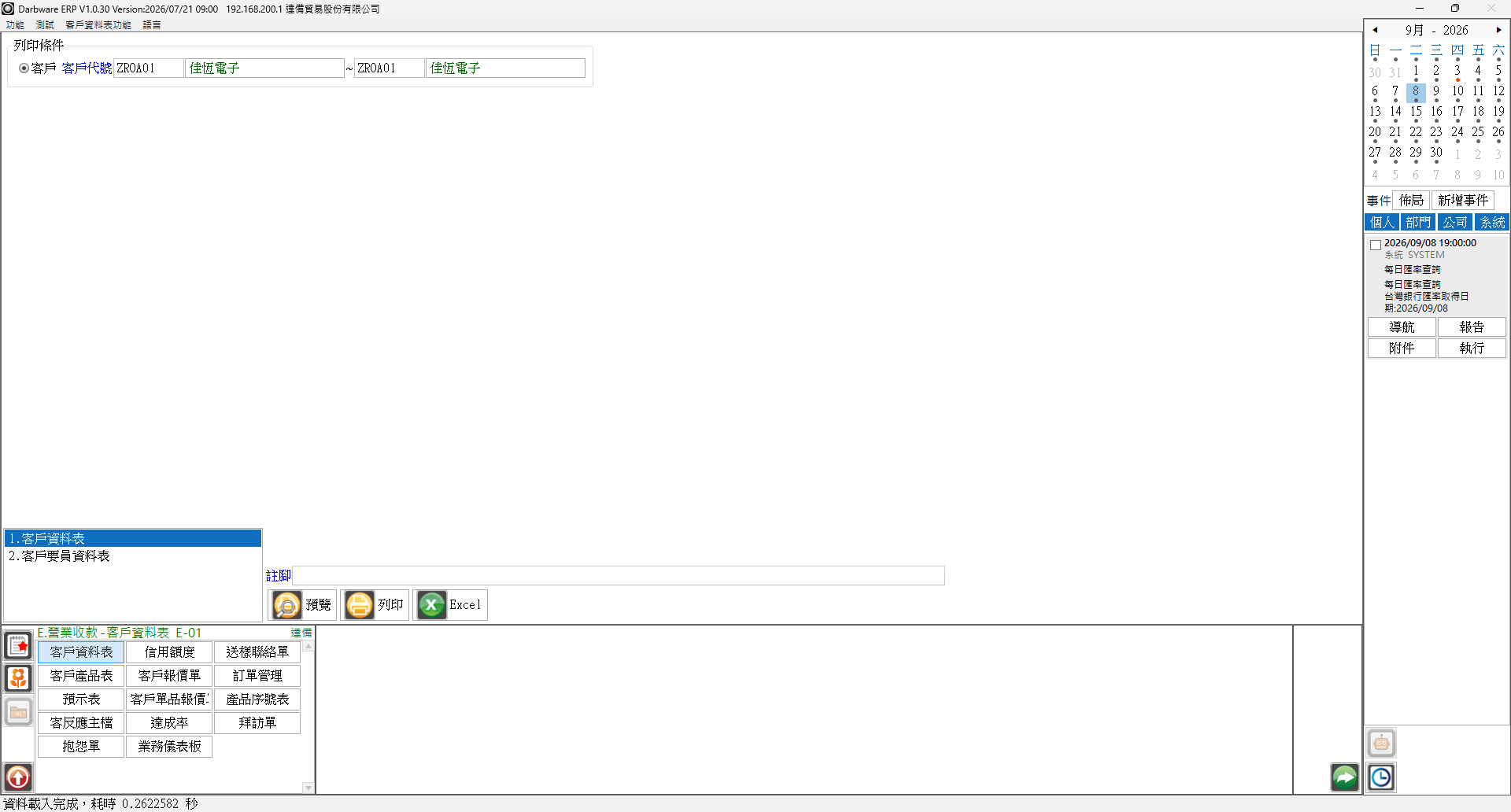
列印控制列
兩種情況的畫面底部都有同一條列印控制列:
- 報表清單(左側):同一支程式如果有多張報表(不同版面),會全部列在這裡;點選你要用的那一張,系統預設會選第一張。
-
動作按鈕(右側):
按鈕 功能說明 預覽開啟報表預覽視窗,先看過再決定要不要印 列印直接送到印表機,不開預覽 Excel將報表內容匯出成 Excel 檔 郵件將報表以郵件寄出;只有報表有做對應設定時才會出現這顆鈕
操作步驟
- 在單筆畫面按工具列的
列印鈕。 - 依畫面型態:
- 有專屬列印條件的程式:填好上方的列印條件。
- 沒有的程式:在底部條件區設定條件後按
查詢,於資料表格最左欄勾選要列印的資料列(可右鍵全部勾選)。
- 在列印控制列左側選擇報表版面(只有一張時免選)。
- 按
預覽先看結果,或直接按列印/Excel/郵件。 - 完成後按底部的
返回(瀏覽外框的程式亦可按定位跳到選取那筆)回到單筆畫面。
報表預覽視窗
按 預覽 後會彈出獨立的「報表預覽」視窗(最大化顯示),關閉後回到原畫面。
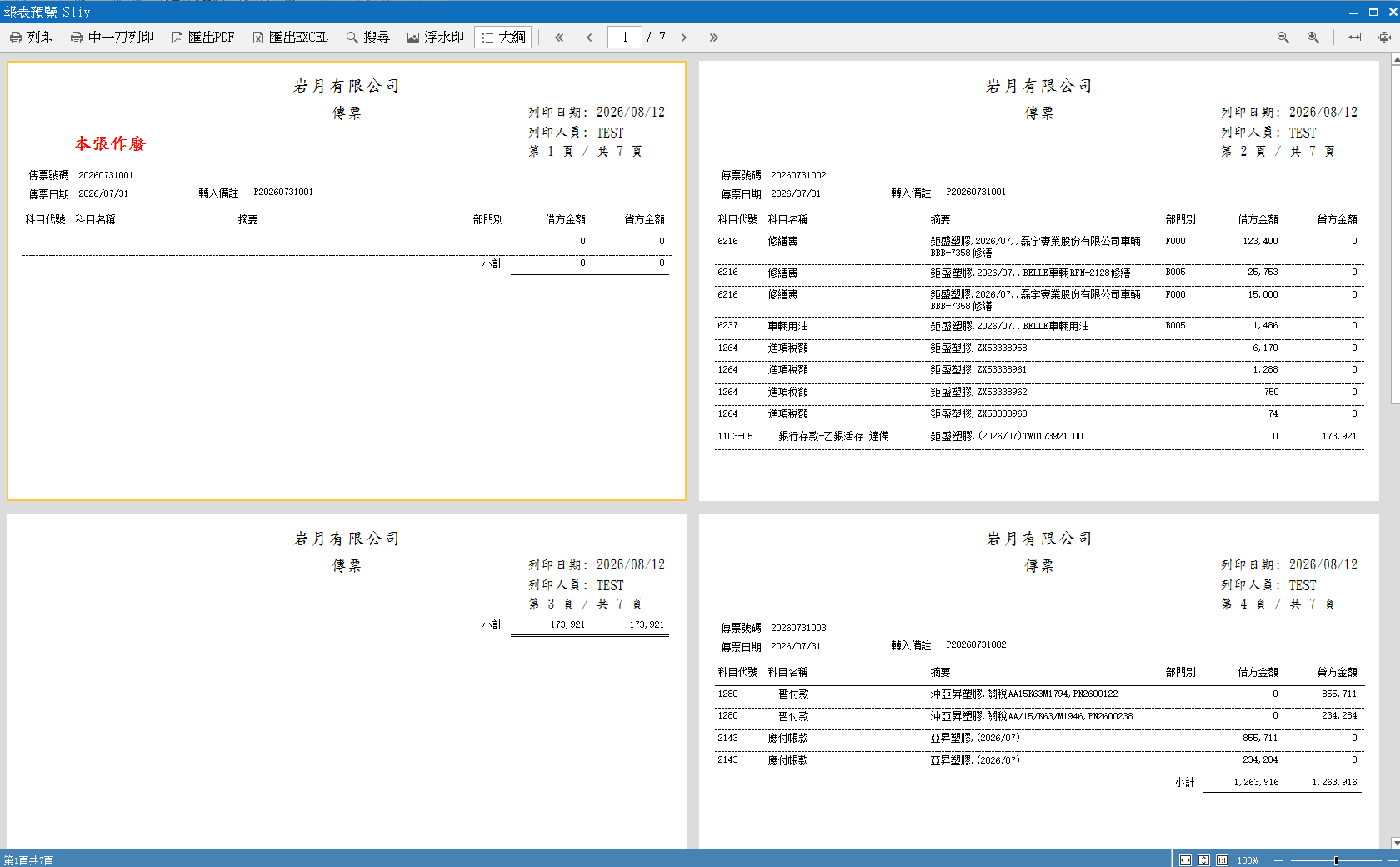
上方工具列由左至右:
| 按鈕 | 功能說明 |
|---|---|
列印 |
把目前預覽的報表送到印表機 |
中一刀列印 |
供半頁(裁切成一半)報表使用的列印方式 |
匯出PDF |
將報表匯出成 PDF 檔 |
匯出EXCEL |
將報表匯出成 Excel 檔 |
搜尋 |
在報表內容中搜尋文字 |
浮水印 |
為報表加上浮水印 |
大綱 |
顯示/隱藏報表大綱面板 |
視窗右側為換頁與縮放控制:
- 換頁:
第一頁、上一頁、頁碼輸入欄(輸入頁碼後按 Enter 直接跳頁)、總頁數顯示、下一頁、最末頁。 - 縮放:
縮小、放大、縮放至頁寬、整頁顯示。
常見問題
按了列印,怎麼跑到瀏覽畫面去了?
這是正常的。多數單據程式沒有專屬的列印條件畫面,因此改用瀏覽畫面搭配最左邊的勾選欄,讓你勾選要列印哪幾筆,再從底部的列印控制列選報表並送印。
按 列印/預覽 沒反應或印出來是空的?
先確認資料表格最左欄有沒有勾選到資料列——沒勾任何一列就沒有東西可印。可在資料列上按右鍵 全部勾選 再試。
為什麼看不到 郵件 鈕?
郵件 只在該報表有做對應設定時才會出現。沒有出現時,可先用 預覽 或 匯出PDF 產生檔案後再自行寄送。
報表有很多頁,怎麼快速跳到某一頁?
在預覽視窗右側的頁碼輸入欄直接輸入頁碼並按 Enter 即可;也可用 第一頁/最末頁 快速跳到頭尾。