基本畫面介紹
本頁介紹 Darbware ERP 各功能共通的畫面元素——主視窗、標準功能視窗分區、工具列按鈕、資料表格通用操作與代號搜尋欄。其他模組的操作頁都假設你已認得這裡說明的畫面與按鈕,建議第一次使用時先讀完本頁。
本頁為共通說明
這裡描述的是所有程式共用的「外框」。各程式中央的欄位與明細不同,請搭配該功能的專屬頁面閱讀。
登入
啟動 Darbware ERP 後,會先看到登入畫面。輸入下列欄位後按登入鈕即可進入系統:
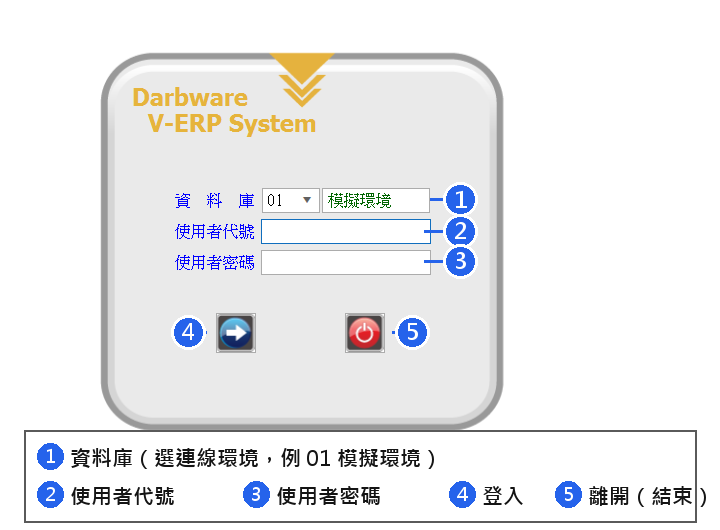
- 資料庫:選擇要連線的資料庫(環境)。下拉選代號,右方顯示該環境名稱(例:
01 模擬環境)。 - 使用者代號:輸入你的登入帳號。
- 使用者密碼:輸入密碼。
- 登入(藍色箭頭):送出登入,進入主視窗。
- 離開(紅色電源):不登入、直接結束程式。
連線環境
資料庫 下拉列出的是系統管理員設定的可用連線環境;正式作業請選對應的正式環境,測試才選模擬環境。
主視窗
登入後會進入 Darbware ERP 主視窗(最大化顯示):
- 標題列:顯示目前登入的公司/使用者資訊。
- 主畫面容器區:整個視窗的中央區域,一次顯示一個「容器」,功能視窗會在此切換顯示。
- 功能開啟方式:從左側/上方的程式選單點選功能後,該功能視窗會載入到主畫面容器區。切換不同功能時是替換內容(更換畫面),而不是每個功能各開一個獨立的作業系統視窗。
- 右側行事曆面板:視窗最右側可展開一塊常駐的行事曆(月曆+當日事件清單),用右上角工具鈕列的
日曆鈕開關。它顯示排程事件、可直接勾選完成或跳到排程程式,詳見右側行事曆面板。
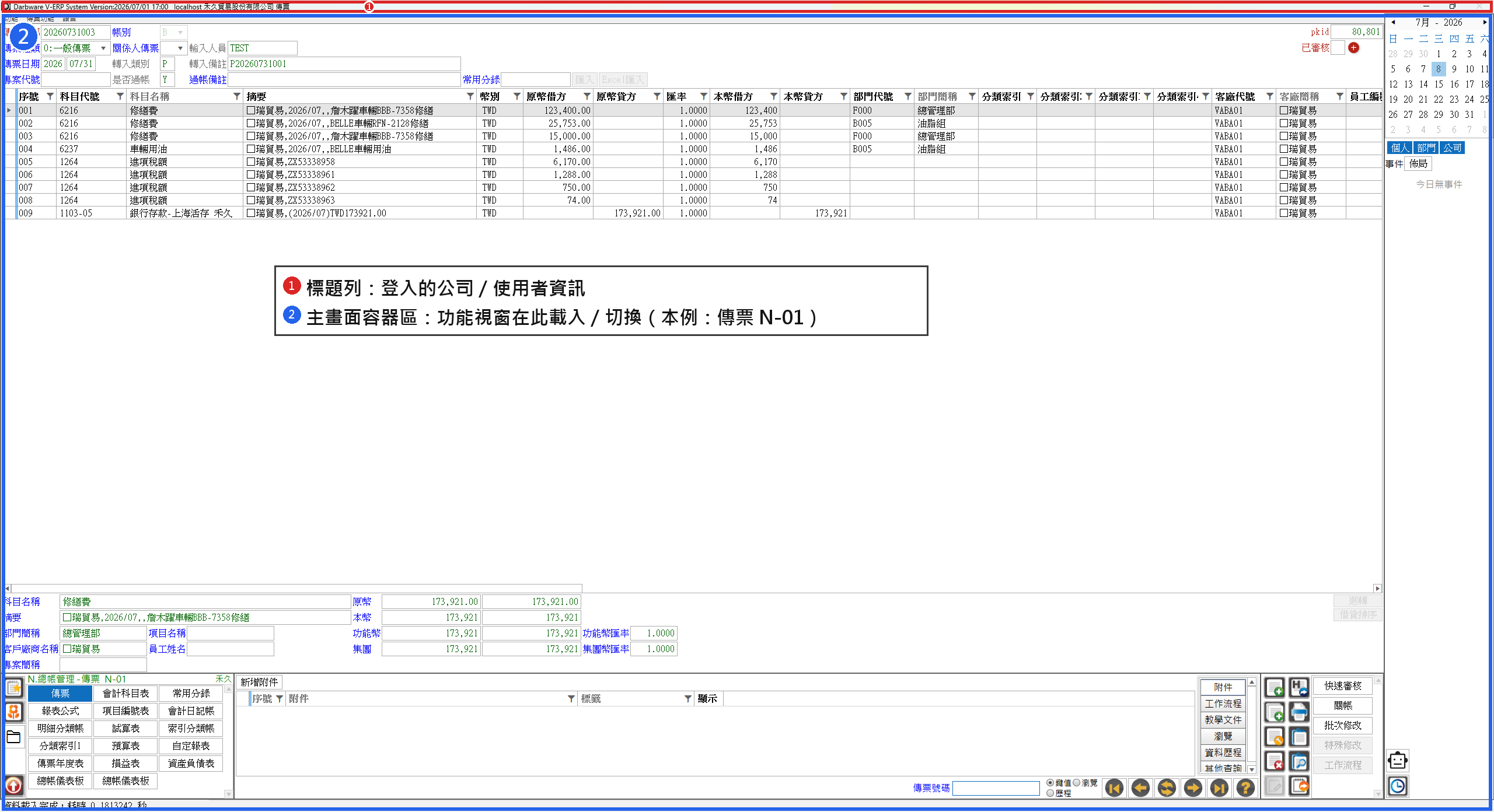
上圖以已開啟「傳票」功能為例:① 為標題列、② 為主畫面容器區(目前顯示的即是載入其中的傳票功能視窗)。
標準功能視窗分區
大多數「單據型/主檔型」程式(例如銷售訂單、採購單、客戶主檔)都採用相同的版面配置,由下列幾區組成:
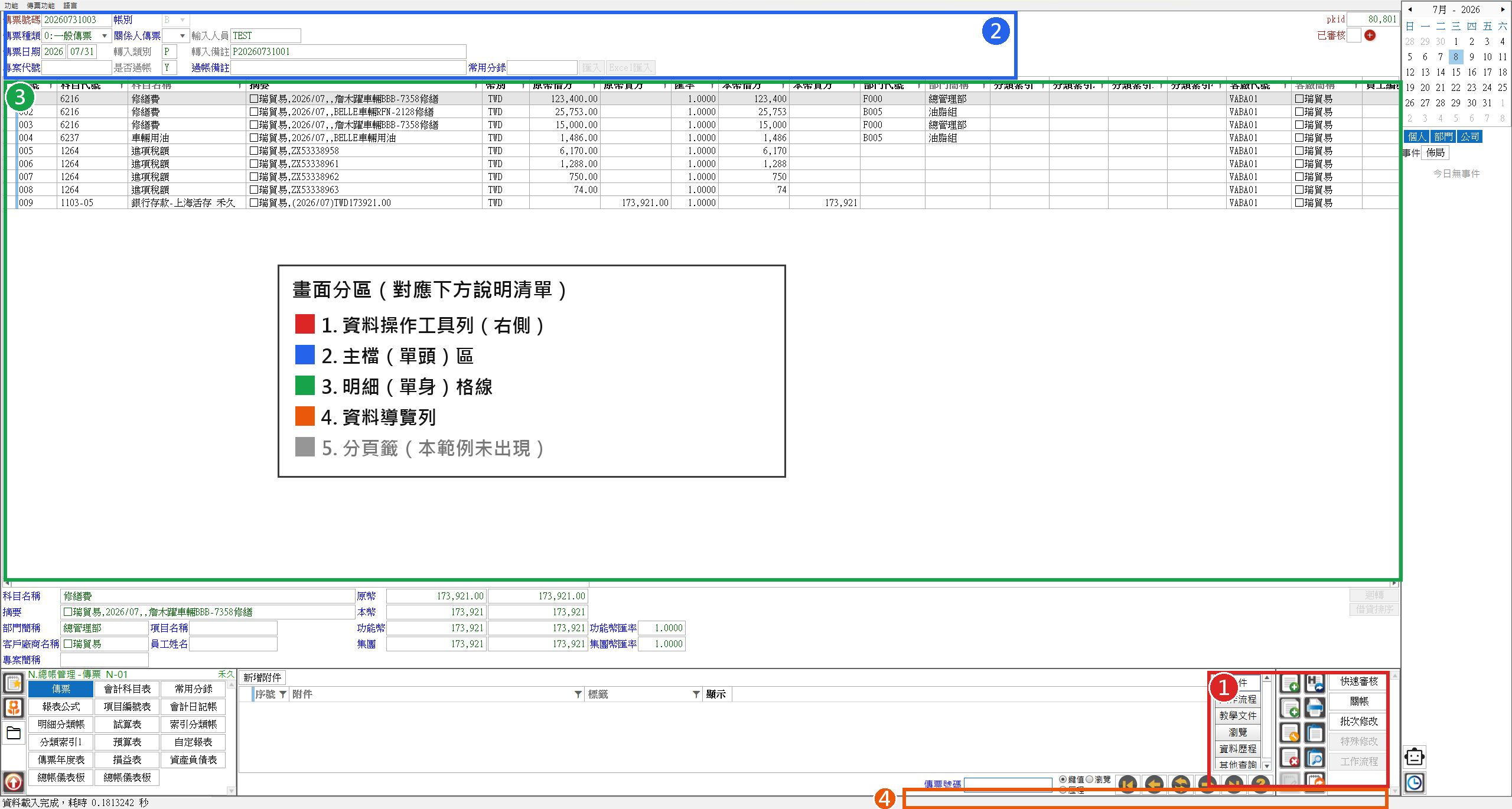
- 資料操作工具列(右側):新增、修改、刪除、儲存、列印等資料動作,見下方按鈕一覽表。
- 主檔(單頭)區:單據的抬頭欄位,例如單號、日期、客戶、廠商等。
- 明細(單身)資料表格:單據的品項明細,以資料表格呈現,可多列,見資料表格通用操作。
- 資料導覽列:位於明細下方,含定位搜尋欄與上一筆/下一筆等換頁按鈕,見資料導覽列按鈕。
- 分頁籤:部分程式的主檔或明細分多個分頁(Tab),點分頁標題切換。
查詢型 / 儀表板型程式
純查詢或儀表板程式(例如主管資訊模組)版面較精簡,通常只有「查詢條件區 + 結果資料表格/圖表」,不一定有完整的資料操作工具列。
資料操作工具列按鈕
資料操作工具列(ActionPanel)位於功能視窗右側,是最常用的一組按鈕。按鈕是否可按取決於權限:沒有該權限時按鈕呈灰階且不可點;進入編輯狀態後,只有 儲存、取消 可用,其餘按鈕暫時停用。
| 圖示 | 按鈕 | 功能說明 | 備註(顯示 / 停用時機) |
|---|---|---|---|
 |
新增 |
新增一筆資料,進入編輯狀態 | 需「新增」權限;無權限時停用 |
 |
複製 |
以目前這筆為範本複製成新的一筆 | 需「複製」權限 |
 |
修改 |
編輯目前這筆資料,進入編輯狀態 | 需「修改」權限 |
 |
刪除 |
刪除目前這筆資料 | 需「刪除」權限 |
 |
審核 |
對目前這筆執行審核 | 需「審核」權限;僅有審核流程的單據會用到 |
 |
歷史檔案 |
查看目前這筆的歷史/異動資料 | 需「歷史檔案」權限 |
 |
列印 |
列印/預覽目前資料的報表,見列印畫面與報表預覽 | 需「列印」權限 |
 |
瀏覽 |
切換到瀏覽畫面,以唯讀表格檢視多筆單據,見瀏覽畫面 | 需「瀏覽」權限 |
 |
清單瀏覽 |
切換到清單瀏覽畫面,以明細查詢方式瀏覽多筆資料,見清單瀏覽畫面 | 需「清單瀏覽」權限 |
 |
轉單-轉入 |
開啟轉單作業,由上一站單據轉入資料產生目前單據(轉單) | 需對應權限;僅支援轉單的單據會用到 |
 |
儲存 |
儲存編輯中的資料 | 僅在編輯狀態顯示並可按 |
 |
取消 |
放棄編輯、還原成儲存前的內容 | 僅在編輯狀態顯示並可按 |
其他功能鈕
部分程式在工具列下方會出現額外的「其他功能」按鈕(例如特定的過帳、產生、匯出動作)。這些按鈕由各程式的權限設定動態產生,名稱與數量因程式而異;若權限有設定但程式尚未實作,按鈕會呈停用狀態。
按鈕圖示會變灰
按鈕以圖示呈現,滑鼠停留其上會顯示提示文字。當整個工具列進入編輯鎖定、或你沒有該功能權限時,圖示會自動切換成灰階版本,代表目前不可用。
資料導覽列按鈕
資料導覽列(DataNavigator)位於明細區下方,用來在多筆資料之間移動,以及定位到特定一筆。
換頁按鈕
| 圖示 | 按鈕 | 功能說明 | 備註 |
|---|---|---|---|
 |
檔首 |
移到第一筆 | 編輯狀態中停用 |
 |
上一筆 |
移到前一筆 | 編輯狀態中停用 |
 |
重新整理 |
重新載入目前這筆 | 編輯狀態中停用 |
 |
下一筆 |
移到後一筆 | 編輯狀態中停用 |
 |
檔尾 |
移到最後一筆 | 編輯狀態中停用 |
 |
說明 |
開啟目前程式的線上說明 | 依程式對應的說明頁開啟 |
編輯中無法換頁
當你正在新增/修改(編輯狀態)時,換頁按鈕會全部停用,避免未存檔就跳到別筆。請先 儲存 或 取消 後再換頁。
導覽模式
導覽列上有三個切換鈕,決定「上一筆/下一筆」是依什麼順序移動:
| 模式 | 說明 |
|---|---|
鍵值 |
依主鍵(單號/代號)順序移動;搭配中間的定位搜尋欄可直接定位到指定一筆 |
瀏覽 |
依目前瀏覽清單的排列順序移動 |
歷程 |
依你這次作業中開啟過的資料歷程移動 |
定位搜尋欄(導覽列中間的輸入欄)
導覽列中間有一個代號輸入欄,前方標示目前程式的主鍵欄位名稱(例如「訂單編號」「客戶代號」)。它不只是「輸入完整單號按 Enter」,還支援下列幾種輸入方式:
| 輸入方式 | 動作 | 例子 |
|---|---|---|
代號 + Enter |
定位到「以這串字開頭」的第一筆(由小到大排序)。輸入完整代號就是精準定位 | 輸入 2026,跳到單號以 2026 開頭的第一張單 |
代號; + Enter(結尾加分號) |
定位到「以這串字開頭」的最後一筆(由大到小排序) | 輸入 202608;,直接跳到 2026 年 8 月最新的那張單 |
打字途中輸入 [、] 或 ? |
以前面已輸入的字為條件,開啟查詢視窗讓你從清單中挑選;挑好後代號自動填回欄位,再按 Enter 定位。部分程式會改為直接切到底部的瀏覽頁列出結果 | 輸入 A0 再打 [,跳出以 A0 開頭的客戶清單 |
.PKID + Enter |
依資料的內部主鍵 PKID 定位(給系統管理員追資料用,一般作業用不到) | .12345(PKID 為 12345 的那筆) |
查詢視窗不是每支程式都有
[/]/? 開窗查詢需要該程式有設定查詢清單。把滑鼠停在輸入欄上會顯示提示文字:固定列出上表的輸入規則,該程式有設定查詢清單時,會再附上可用的符號與查詢內容;沒有設定的程式,打這些符號不會有反應。不同符號可能對應不同的查詢清單(例如按代號、按名稱),以提示文字為準。
其他小規則
- 輸入的英文字母預設會自動轉成大寫,不必切換大小寫。這由系統程式參數的參數名稱
22控制:設為Y代表代號要區分大小寫,此時輸入什麼就照什麼定位,不再轉大寫;單據上藍色標籤的主鍵欄也照同一參數。 - 定位完成後輸入欄會自動清空,游標留在欄位內,可以直接輸入下一個代號。
- 游標在此欄位時,離開欄位(點到別處)也會用目前輸入的字定位一次——不想定位請先清空再離開。
- 找不到資料時會跳出「查無資料」提示,關閉後游標回到輸入欄。
- 這個欄位只在
鍵值導覽模式下有意義;瀏覽/歷程模式的上一筆/下一筆是照清單順序走。
鍵盤快捷鍵
游標在定位搜尋欄時,PageUp/PageDown = 上一筆/下一筆,Ctrl+PageUp/Ctrl+PageDown = 檔首/檔尾,不必伸手點按鈕。
依模組不同的附加欄位
- 帳款類程式(應收/應付等):搜尋欄左邊多一個 財務類別 下拉,先選類別再輸入單號;上一筆/下一筆也只在該類別內移動。
- 庫存類程式(進出貨、調撥等):搜尋欄左邊多 倉庫 與 單據類別 兩個欄位,作用相同——先縮小範圍再定位。
畫面欄位上的代號選取(另一種搜尋):畫面中許多輸入代號的欄位(客戶、廠商、品號等)同樣可輸入部分字元後打 [、] 或 ? 開窗選代號。詳細操作(開窗、回填、代號存在性驗證)請見 共用控制項操作 → 代號搜尋欄。
資料表格通用操作
功能視窗的明細、以及查詢結果,都以資料表格(TsRadGridView)呈現。共通操作包含:
- 排序/群組:欄位標題按右鍵可遞增/遞減排序、群組、打開群組面板。
- 調整欄寬/欄序:拖曳欄位標題交界處調欄寬、拖曳標題調欄序;左上角點兩下可一鍵自動欄寬。
- 資料列右鍵:複製儲存格、新增數筆、刪除此筆、全部勾選/取消勾選、從 Excel 匯入。
- 版型記憶:右鍵
記憶格式記住欄序/欄寬/隱藏欄位;匯出至 Excel匯出資料表格內容。
以上每一項的逐項說明、匯入匯出規則與版型記憶細節,請見 共用控制項操作 → 資料表格(TsRadGridView)。
常見問題
為什麼有些按鈕是灰色、按不下去?
有兩種可能:一是你沒有該功能的權限(例如無「刪除」權限,刪除 就會停用);二是目前正處於編輯狀態,此時除了 儲存、取消 外的按鈕都會暫時停用。先完成或取消編輯即可恢復。
在編輯資料時,上一筆/下一筆按不動?
這是刻意設計。編輯(新增/修改)尚未存檔時,換頁按鈕全部停用,以免未存檔就跳走。請先 儲存 或 取消。
代號欄要怎麼叫出選取視窗?
在欄位輸入部分代號(或不輸入)後,打上 [、] 或 ? 任一符號即可開窗;在清單選定後會自動帶入代號與名稱。
調好的欄寬下次還在嗎?
欄寬/欄序/隱藏欄位要用右鍵的 記憶格式 存成永久版型才會保留;排序與群組只在當次作業保留,關閉程式即還原。