4-4 總帳儀表板:收入、費用、損益趨勢一眼看
案例主角:會計、財務主管 | 模組:N 總帳
更新日期:2026-06 | 重要度:★★★★★
場景:損益好不好,得翻報表對數字
每個月初,岩月的會計小姐要回答老闆同一個問題:「上個月到底賺不賺?」
流程年年一樣:先跑損益表看收入與費用,抄下營收、毛利、淨利;再跑資產負債表看家底,抄下總資產、總負債;接著開日記帳翻一遍,確認月底那幾張調整傳票有沒有漏過帳;最後把預算表拉出來,一格一格對「這個月的收入達標了沒」。四張報表、四次條件設定、一張手工整理的 Excel,做完通常已經是下午。
更麻煩的是老闆的下一句:「那跟前幾個月比呢?費用是不是一直在爬?」——這題報表答不了。損益表一次只給你一個期間的數字,想看「每個月的變化」,只能把過去幾個月的報表一張一張跑出來、把數字抄成一列,再自己排成表、畫成圖。抄到第三個月就會開始懷疑人生,而且抄錯一格沒人看得出來。
數字全都在系統裡,但散在不同報表;要拼出「今年整體財務長怎樣、趨勢往哪走」的全貌,靠的是人腦與剪貼。
於是每個月都會上演同一幕:老闆問一句,會計回「我整理一下,下午給您」。整理完了,老闆看著那張 Excel 又問「那現金呢?負債比有沒有跑掉?」——好,再開一次資產負債表。一來一回,決定總是慢半拍。
現在:財務全貌,做成一頁圖表
總帳儀表板(GLDASH)把總帳的關鍵財務數字,收攏成一頁式的圖表總覽。上方是多張 KPI 指標卡,本年度的關鍵數字一次到位:
- 損益面:營收、毛利、費用、淨利。
- 財務結構面:總資產、總負債、現金。
- 作業面:傳票張數。
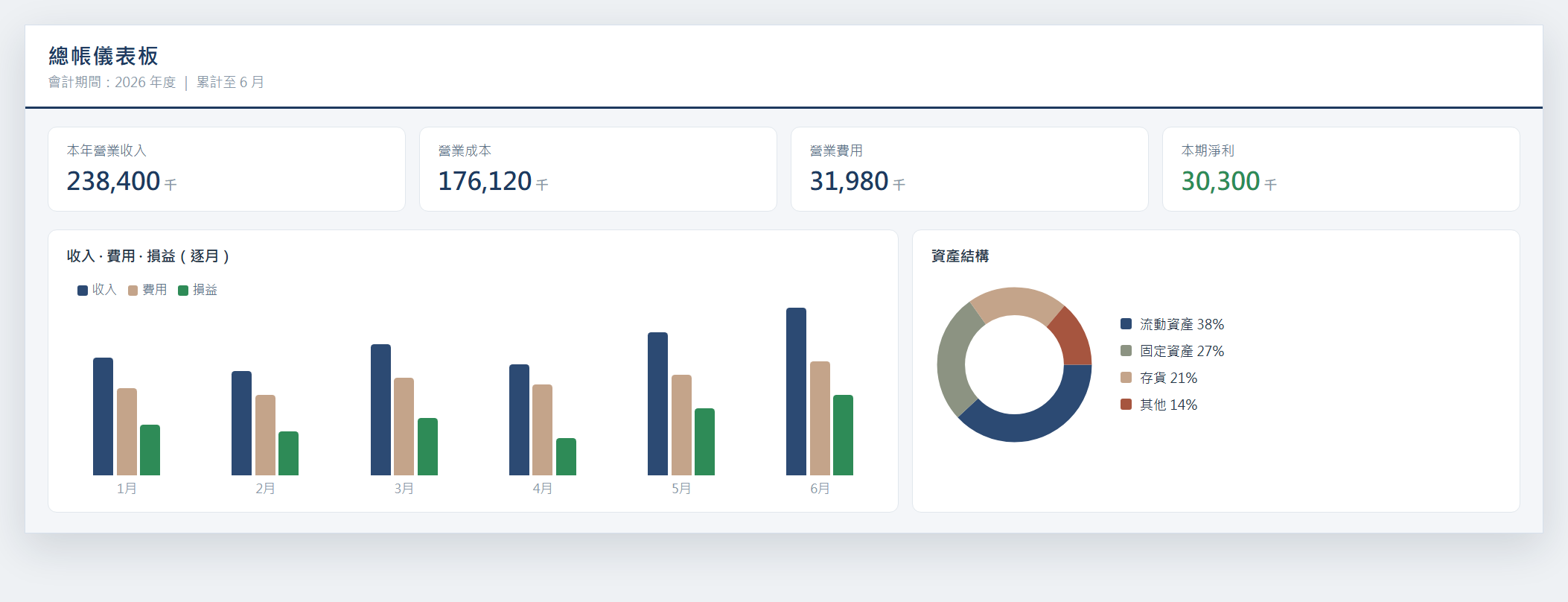 KPI 指標卡搭配損益、資產結構、收入預算與各項趨勢圖。(實機截圖)
趨勢與預算,都畫成圖
指標卡下方是一組圖表,把「數字是多少」變成「走勢怎麼走、跟目標差多少」:
- 收入 vs 預算(本年度逐月):實際收入與預算並排呈現,每個月達標沒有、差多少,用長條與對照表一起看。
- 每月本期淨利:逐月淨利長條,一整年的獲利節奏看得出來。
- 每月營業費用:逐月費用折線,費用是往上爬還是控得住,趨勢一目了然。
- 資產 = 負債 + 權益:用環圈圖呈現財務結構的組成比例。
- 現金結餘趨勢:現金水位隨時間的變化。
看到哪個數字想追細節,點圖表標題旁的箭頭就能跳到對應的明細報表,並自動帶入儀表板目前的期間,不必重新開程式、重輸條件。
實際跑一遍:月初的十分鐘財務體檢
以岩月會計月初例行為例,一輪大概是這樣:
- 從主選單的 N 總帳 進入 總帳儀表板,畫面直接載入當期數字,不必先設條件。
- 畫面以本年度為視角呈現(工具列會標示「本年度(迄今日)」),所有 KPI 卡與圖表都是同一段期間;要看特定區間,在查詢條件面板調整日期區間後重查即可。
- 由左至右掃一遍 KPI 卡:營收 → 毛利 → 費用 → 淨利,先確認損益這一條線;再看總資產、總負債、現金,確認家底與手上的錢;最後看傳票張數,確認這個月的帳都進來了。
- 看損益趨勢圖:每月本期淨利長條配上每月營業費用折線——如果淨利往下、費用往上,問題就在眼前,不必等到年底檢討才發現。
- 對預算:看「收入 vs 預算」的逐月長條與對照表,哪幾個月達標、哪幾個月落後、差多少,一次看完,不用再自己拉預算表比對。
- 看財務結構:資產=負債+權益的環圈圖,確認負債比有沒有跑掉;再看現金結餘趨勢,確認水位是往上還是往下。
- 哪個數字怪,就點下去——點圖表標題旁的箭頭,直接跳到對應的明細報表,期間已經帶好,可以繼續往下追是哪個科目、哪張傳票造成的。
- 想確認是不是最新狀態,用工具列的重新整理手動更新;不動它,畫面也會自己保持在最新。
以本年度視角掌握節奏
這一頁以「本年度累計+逐月趨勢」為主軸——月結看當月落點、季檢討看該季三根長條、年度檢討看整年曲線,同一頁就涵蓋三種場合,不必為不同會議各準備一份報表。
一頁,兩種人各看各的
這一頁不是只給會計對數字用的。岩月的用法是——
- 會計:月結後先看傳票張數與損益結構,確認帳都進來了、數字合理,再往下發布。
- 財務主管:盯每月費用趨勢與收入 vs 預算,判斷這一季要不要調整支出節奏。
- 老闆:看淨利、現金與負債比三個數字,決定接下來能不能投資、要不要調度資金。
- 業務主管:從收入 vs 預算看自己這條線達標沒有,會前就知道要先解釋哪幾個月。
因為看的是同一頁、同一段期間的數字,會議上不必再花時間確認「你的營收怎麼跟我的不一樣」。這一頁也順便成了月結的自我檢查表:傳票張數不對、費用曲線突然翹起來,都會在發布給老闆之前先被自己看到。
帶來什麼
以岩月的情境估算:過去月初要湊出「營收、費用、淨利、資產負債、預算達成」這一組數字,會計得跑四張報表、手工整理一份 Excel,前後大半天;想再加上「逐月趨勢」,還得把過去幾個月的報表逐張跑出來抄成表。改用總帳儀表板後,這一輪變成開頁後十分鐘看完,趨勢圖是現成的、預算比較是現成的,抄寫這一段整個消失——連帶消失的還有抄錯一格沒人發現的風險。以每月省下半天、每季少做一份趨勢整理計,一年就是十幾個工作天。
| 過去 | 現在 |
|---|---|
| 損益、資產、傳票分散在不同報表,靠人腦拼全貌 | 一頁彙整,本年度財務數字同時到位 |
| 想看逐月變化只能自己抄下來排表 | 淨利、費用、收入預算逐月自動畫成圖 |
| 實際跟預算要另外對 | 收入 vs 預算長條+對照表直接比 |
| 數字有疑問,得另開程式重設條件重查 | 點圖表旁的箭頭直達明細報表,期間自動帶好 |
| 手工整理的月報表,抄錯了不易察覺 | 數字直接取自總帳,不經人工轉抄 |
本年度為主的視角
總帳儀表板以「本年度累計與逐月趨勢」為主軸呈現,讓你掌握今年整體的收入、費用與損益節奏;需要跨年度或特定期間的細部分析,可從儀表板點入對應的明細報表繼續往下查。
預算要先建,比較才有意義
「收入 vs 預算」的預算數字來自總帳的預算編列,若某年度尚未建立預算,圖上的預算序列會呈現為零屬正常;先把當年度預算建好,比較才對得起來。
搭配經營儀表板一起看
總帳儀表板看的是財務面的收入、費用、損益與資產結構;想同時掌握營收、訂單、庫存與應收應付的營運全貌,可搭配 M 主管資訊 · 經營儀表板 使用,兩者互補。
深入操作:N 總帳 | 損益表 | 資產負債表 | 月結後的十二張財務報表,拼成一頁