程式資訊
- 程式 ID:
CUSTOMDASH - 所屬子系統:M.主管資訊
- 狀態:stable
自訂查詢面板
版本狀態
本功能已實作,載入配置、整批換月、查詢、彙整列印 PDF、匯出 HTML 全流程已於展示環境實測(本頁截圖即實測畫面)。 正式環境需由系統管理者先於資料庫登錄程式與權限、並部署相關設定檔,才能載入配置與使用匯出。
功能簡介
「自訂查詢面板」讓你把多支既有的查詢程式排成同一頁:一份配置裡放幾支查詢、每支各自帶好自己的條件,按一次 查詢,清單裡的每支查詢就全部跑好,上方以分頁並列各自的原生結果表格。
具體一點的例子——財務課每月要出的月報,固定就是損益表、資產負債表、毛利率分析、進貨廠商統計……七、八支查詢。過去每個月要一支一支開程式、一支一支把日期改成上個月、一支一支按查詢再逐張列印。改用自訂查詢面板後,這七、八支被拼成一份配置:
早上打開面板 → 選出「財務月報」這份配置(畫面立刻把七、八支查詢的條件都帶好)→ 填目標月份、按
整批換月→ 按查詢→ 七、八支結果一次跑好、用分頁並排看完 → 按彙整列印 (PDF)印成一份交出去。
主要能力:
- 一頁多查:一份配置裡的每支查詢各自帶自己的條件,按一次
查詢全部跑好,分頁切換不會重跑。 - 配置存在伺服器、可分享:配置存在系統裡,換一台電腦登入照樣叫得出來;並可依代理人、上下級、部門關係分享給該看到的同仁。
- 整批換月:一鍵把整份清單裡所有查詢條件的日期平移到指定月份,月報不必逐支手改日期(見整批換月)。
- 彙整列印(PDF):把清單裡多支查詢各挑一張報表,合併成一份 PDF 預覽、另存或列印。
- 匯出 HTML:把查詢結果做成一份含封面與圖表的網頁簡報檔,用瀏覽器就能看、可轉寄,並可挑一種匯出風格決定外觀,需要時再加勾一併產出 PowerPoint(見匯出 HTML)。
兩支程式的分工(很重要,先看這裡)
「組配置」和「用配置」是兩支不同的程式,新手最常卡在這裡:
| 我想做的事 | 該去哪支程式 |
|---|---|
| 選哪幾支查詢、各自設什麼條件、排什麼順序、每支用哪張報表、配置取什麼名字 | 自訂面板配置(A 系統資料) |
| 選一份配置來看、換月、臨時微調條件、查詢、列印、匯出 | 自訂查詢面板(本頁,M 主管資訊) |
也就是說:面板上沒有「新增查詢/儲存設置」這類按鈕,那些都在「自訂面板配置」裡做。面板負責的是每天/每月拿現成的配置來用。
唯讀、不影響單據
面板只是把既有查詢放在同一個畫面上執行,本身不建單、不沖帳、不改任何資料,跑出來的結果與各查詢單獨開啟時完全一致。
前置需求
- 權限:M 主管資訊 →
自訂查詢面板的瀏覽權限;要用彙整列印則需列印權限。 - 配置:畫面至少要有一份可用的配置(自己在「自訂面板配置」建的,或別人分享給你的)。完全沒有配置時,面板打開來是空的,只能先去建一份。
- 清單內各查詢的權限:配置裡放的每支查詢,你也要有它自己的瀏覽權限,否則該支跑不出結果。
- 系統管理者的一次性部署:配置的儲存與載入、以及匯出 HTML 用的「顯示項目」定義,都需要系統管理者先在資料庫完成部署。未部署時面板仍可開啟,只是會出現載入失敗或「沒有可匯出的顯示項目」的提示。
快速上手(第一次用,五分鐘)
如果同事已經幫你建好配置,你只需要這四步:
- 從主選單開啟 主管資訊 → 自訂查詢面板。
- 畫面下方查詢區左欄的
既有設置下拉,選出要用的配置(顯示成「代號 名稱」,可直接打配置代號篩選)——選了就自動載入,中間的「查詢清單」立刻列出這份配置包含哪幾支查詢。 - 按
查詢。上方會出現多個分頁,每支查詢一個分頁,各自跑出自己的結果。 - 要交件就按
彙整列印 (PDF)(印成一份 PDF)或匯出HTML(做成網頁簡報檔)。
還沒有配置的話,先跳到從零建一份配置。
畫面構成
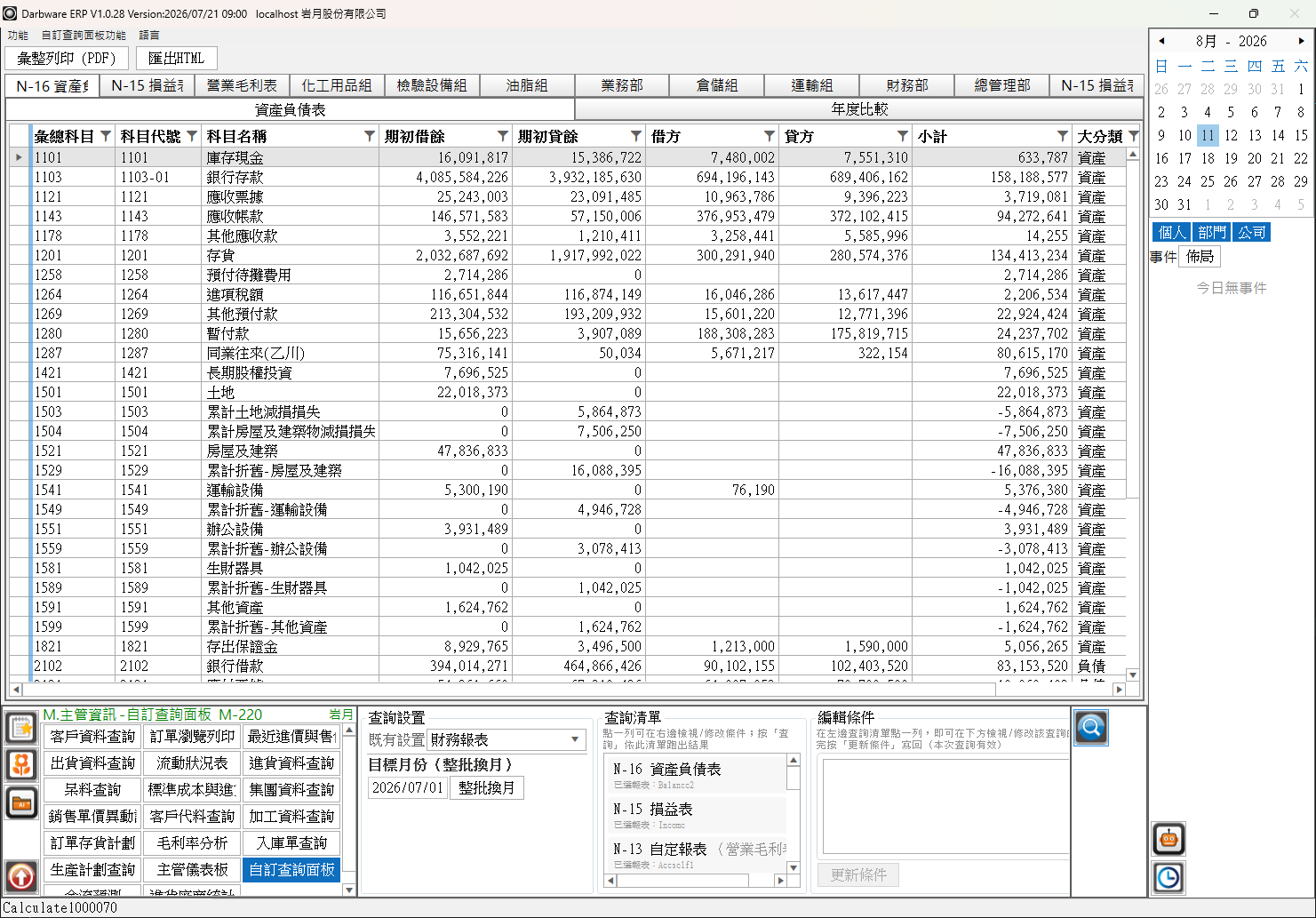 面板全畫面:上方工具列兩顆鈕、上方結果分頁一字排開,下方查詢區三欄(查詢設置/查詢清單/編輯條件)。(實機截圖)
打開面板後畫面分成三塊:
- 上方工具列:
彙整列印 (PDF)、匯出HTML兩顆按鈕。 - 上方結果區:按
查詢後才會出現,一支查詢一個分頁,分頁標題是程式名稱(或配置裡設定的自訂標題)。 - 下方查詢區(三欄):
- 左欄 查詢設置:
既有設置下拉(選了即載入)+目標月份與整批換月。 - 中欄 查詢清單:這份配置包含哪幾支查詢,每列顯示程式名稱、自訂標題與「已選報表」。
- 右欄 編輯條件:點清單某一列後,這裡會顯示該查詢原本那張中文條件畫面,可臨時改條件後按
更新條件。
- 左欄 查詢設置:
操作步驟
步驟① 選一份配置
- 從主選單開啟 主管資訊 → 自訂查詢面板。
- 面板一開啟會自動選取並載入清單中的第一份配置,所以中間的查詢清單通常已經有內容。
- 要換一份時,在左欄
既有設置下拉點選另一份配置。選了即載入,不需要再按任何「載入」鈕;載入後中間的查詢清單會整份換掉。
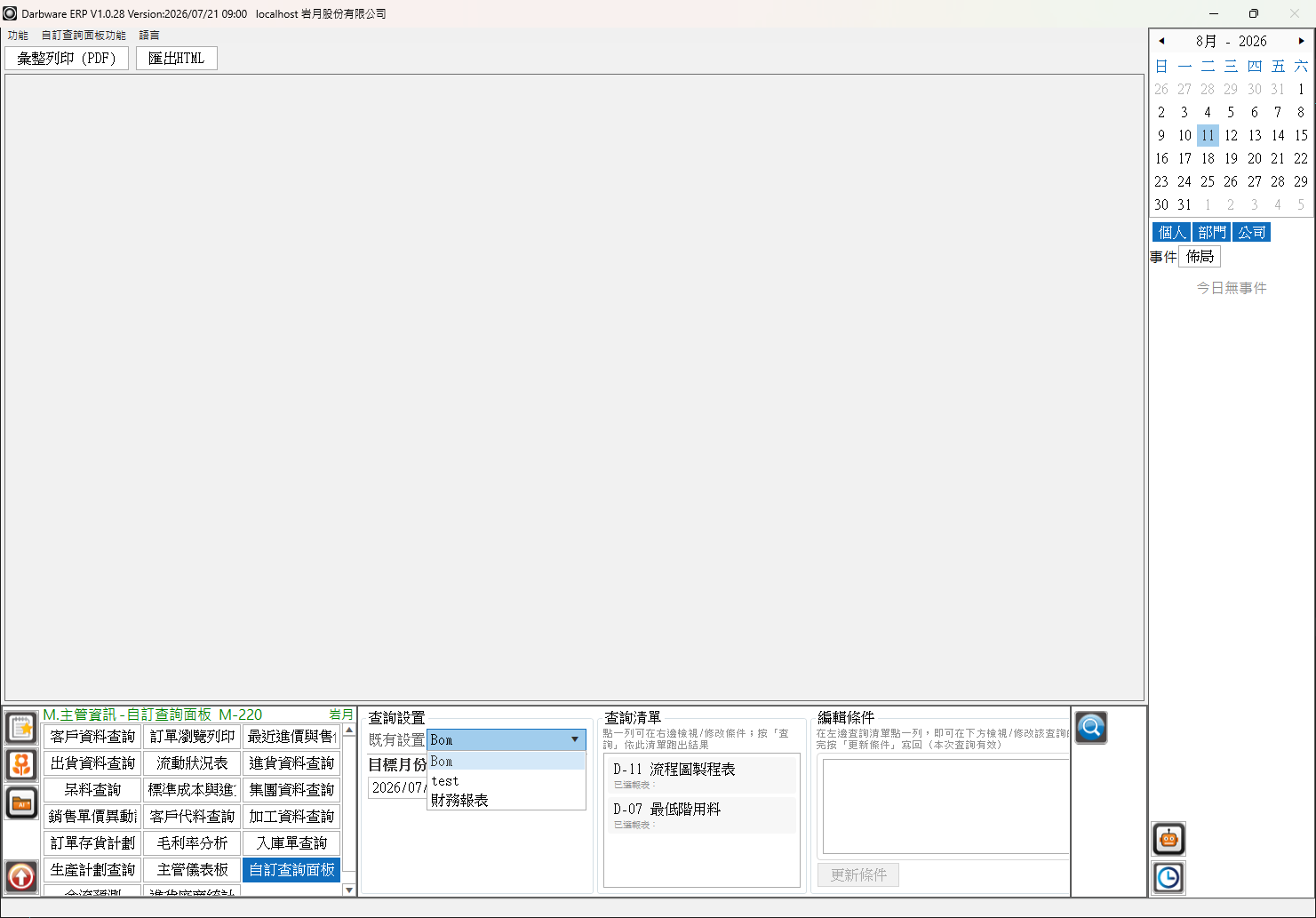 左欄
左欄 既有設置 下拉展開,列出目前可用的配置(Bom/test/財務報表);點選即載入。(實機截圖)
下拉裡會出現誰的配置
除了自己建的,還會出現別人依組織關係分享過來的配置(會標註擁有者)。可見範圍取決於建立者在配置上設定的使用部門,以及代理人/上下級關係——你的主管、你代理的人、你部門與上層部門的配置都可能出現在這裡。
步驟② (月報才需要)整批換月
配置存下來的是存檔當下的日期,所以載入上個月的月報配置時,日期還停在上次那個月。用 整批換月 一次平移:
- 在左欄
目標月份填入要看的月份(格式與其他日期欄位相同yyyy/MM/dd,系統只取年月,日填幾號都不影響)。此欄預設帶「今天的上個月」,多數情況直接用即可。 - 按
整批換月。 - 系統會跳出提示,例如「已將 8 支查詢條件由 2026/06 平移至 2026/07。」——看到這句就表示整份清單的日期都換好了。
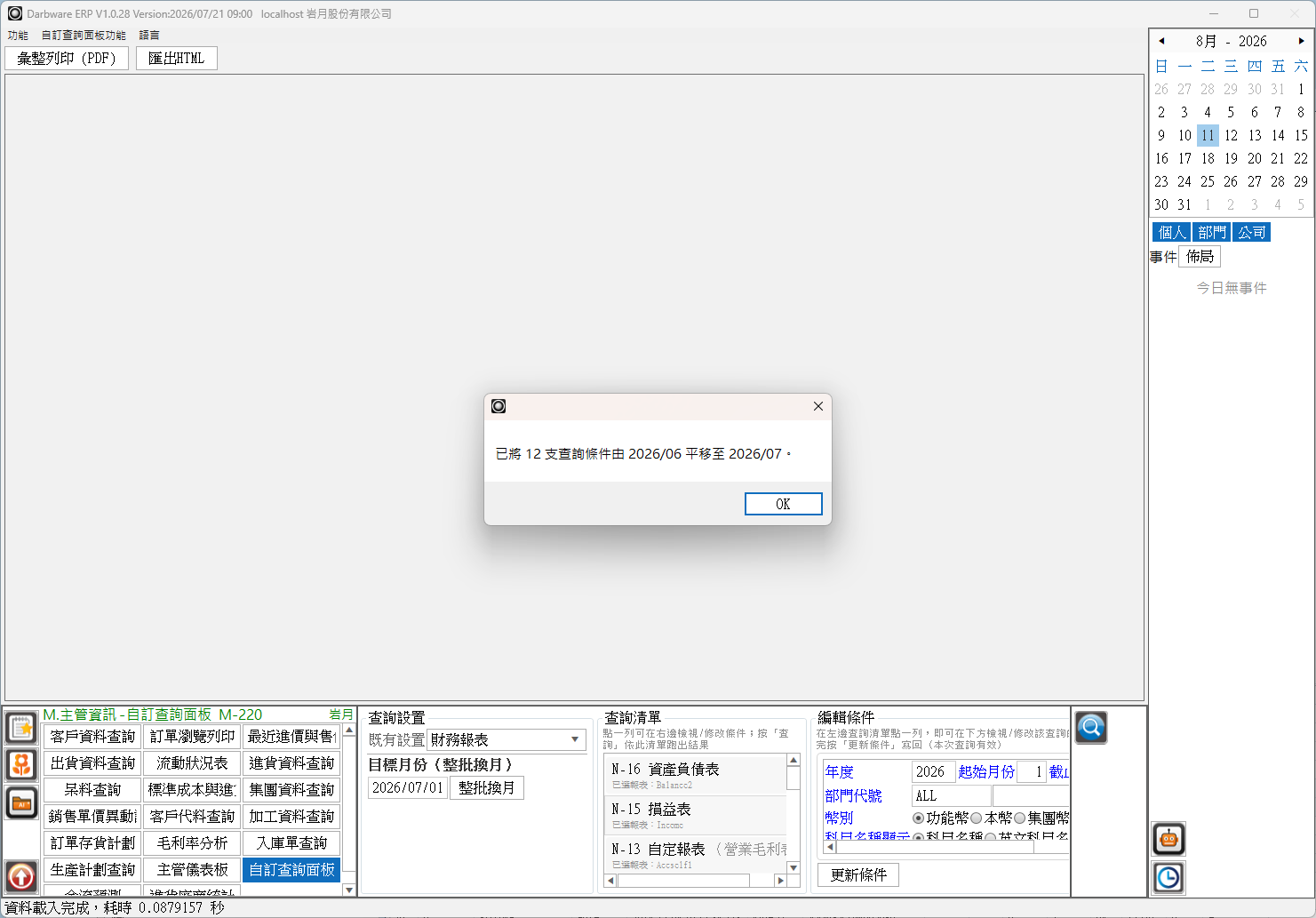
目標月份 填 2026/07/01 後按 整批換月,系統提示整份清單的查詢條件已由 2026/06 平移至 2026/07。(實機截圖)
詳細規則與前後對照見整批換月。
步驟③ (選用)臨時調整某一支的條件
想只把其中一支查詢的條件改一下(例如某支只想看單一部門),不必回去改配置:
- 在中欄查詢清單點一下要改的那一列。
- 右欄
編輯條件會顯示該查詢原生的中文條件畫面——你在原程式怎麼填,在這裡就怎麼填。 - 改完按
更新條件,系統提示「已更新『某某查詢』的條件。」 - 回頭按
查詢才會套用新條件。
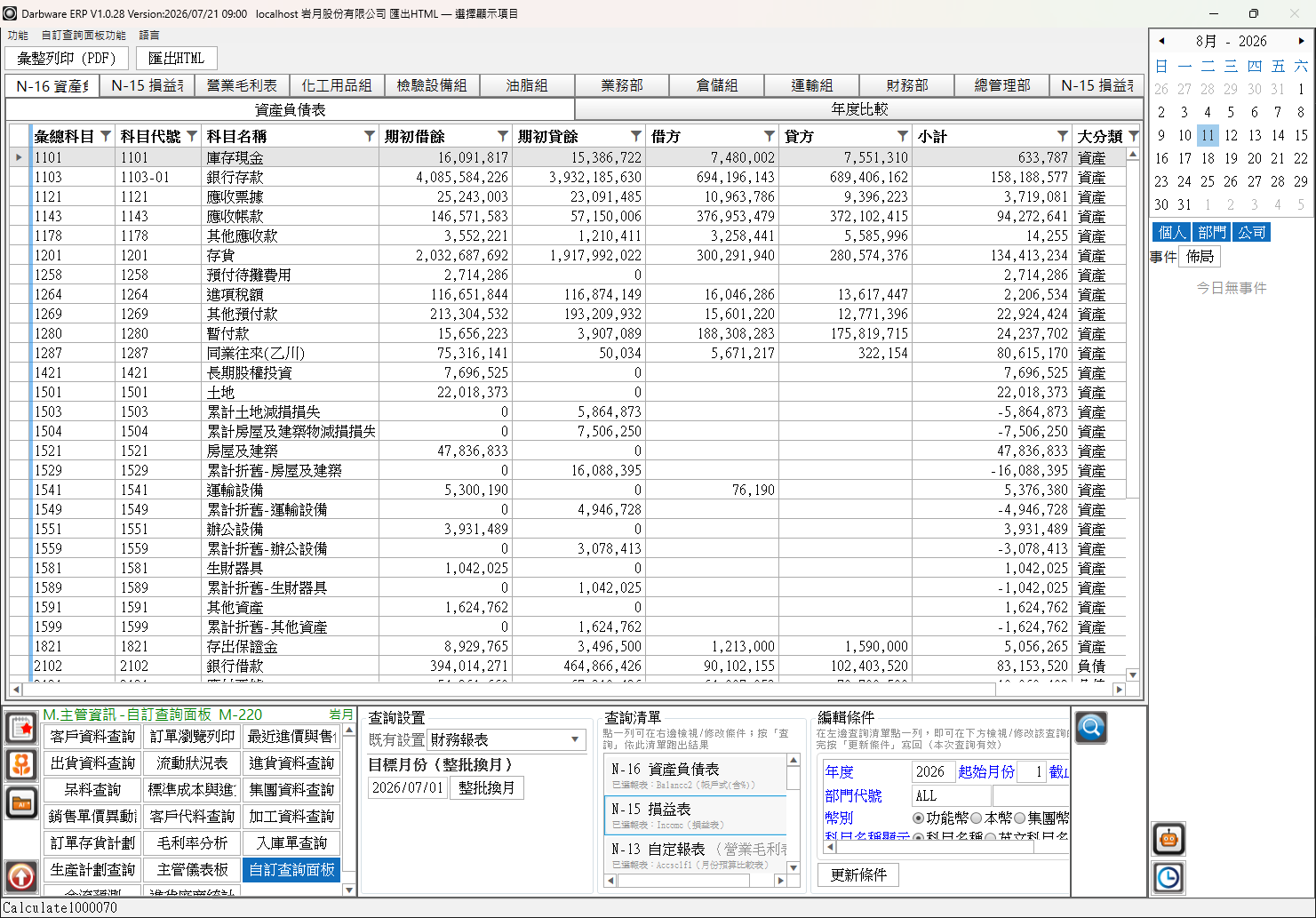 中欄查詢清單選中「損益表」,右欄即顯示該查詢原生的中文條件畫面,改完按
 更新條件。(實機截圖)
臨時調整只在這一次有效
更新條件 只改「這次開著的面板」,不會寫回配置。關掉面板或重新選一次配置,就會還原成配置裡存的條件。要永久改,請到「自訂面板配置」改完存檔。
步驟④ 按查詢、看結果
- 按
查詢。清單裡每支查詢會一次全部跑起來,每個分頁在跑的時候會顯示「查詢中…」的等候圈。 - 跑完後上方每個分頁就是該查詢的原生結果表格(能排序、能捲動、能勾選,與單獨開該程式時一樣)。
- 切換分頁只是換著看既有結果,不會重跑;要重新抓資料請再按一次
查詢。
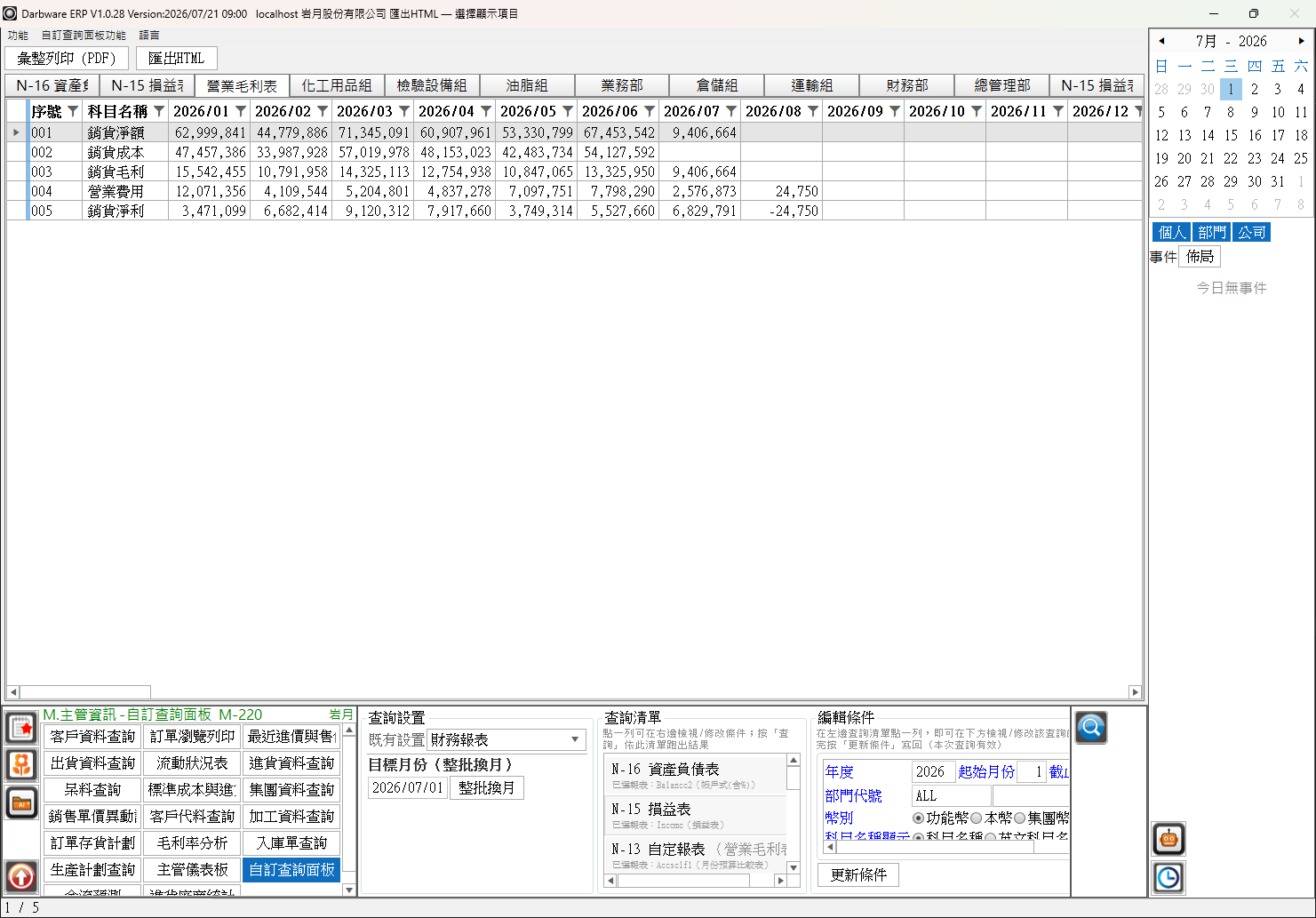 按
按 查詢 後,清單裡每支查詢各占一個分頁;圖為「營業毛利表」分頁,銷貨淨額、成本、毛利、費用、淨利逐月並列。(實機截圖)
改了條件、標題或換了配置,記得按查詢
上方的結果分頁是在按下 查詢 的當下建立的。換配置、換月、改條件之後,都要再按一次 查詢 才會反映到分頁上。
步驟⑤ 彙整列印(PDF)
把多支查詢的報表接成一份 PDF,適合印出來或存檔交件。
- 先勾選要印的資料列:到各查詢的結果表格,勾選要輸出的列(多數查詢的報表只會輸出你勾起來的列)。
- 按上方工具列的
彙整列印 (PDF),開啟「彙整列印 — 選擇報表」視窗。 - 視窗中一支查詢一列,每列可以:
- 勾選要不要納入這次列印(可用
全選/全不選)。 - 從右邊下拉挑一張報表。下拉預設帶配置裡記住的那張;沒有報表可用的查詢整列會是灰色、無法勾選。
- 勾選要不要納入這次列印(可用
- 按
確定。系統把各支報表依序接成一份 PDF,開啟預覽視窗。 - 在預覽視窗可直接列印,或用視窗內的匯出功能另存 PDF。
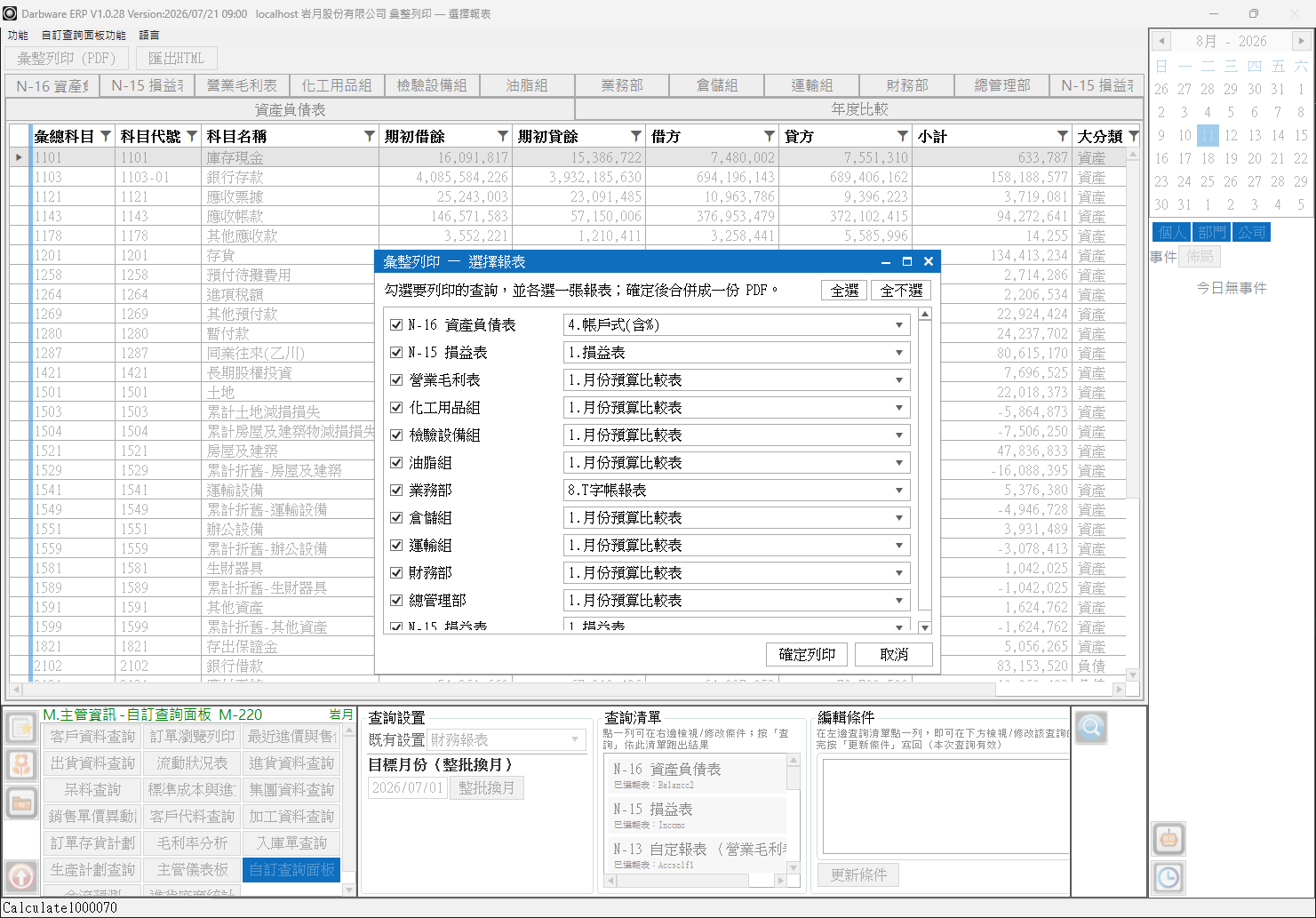 「彙整列印 — 選擇報表」視窗:一支查詢一列,右側下拉逐格挑報表版面(如帳戶式(含%)、月份預算比較表、T 字帳報表)。(實機截圖)
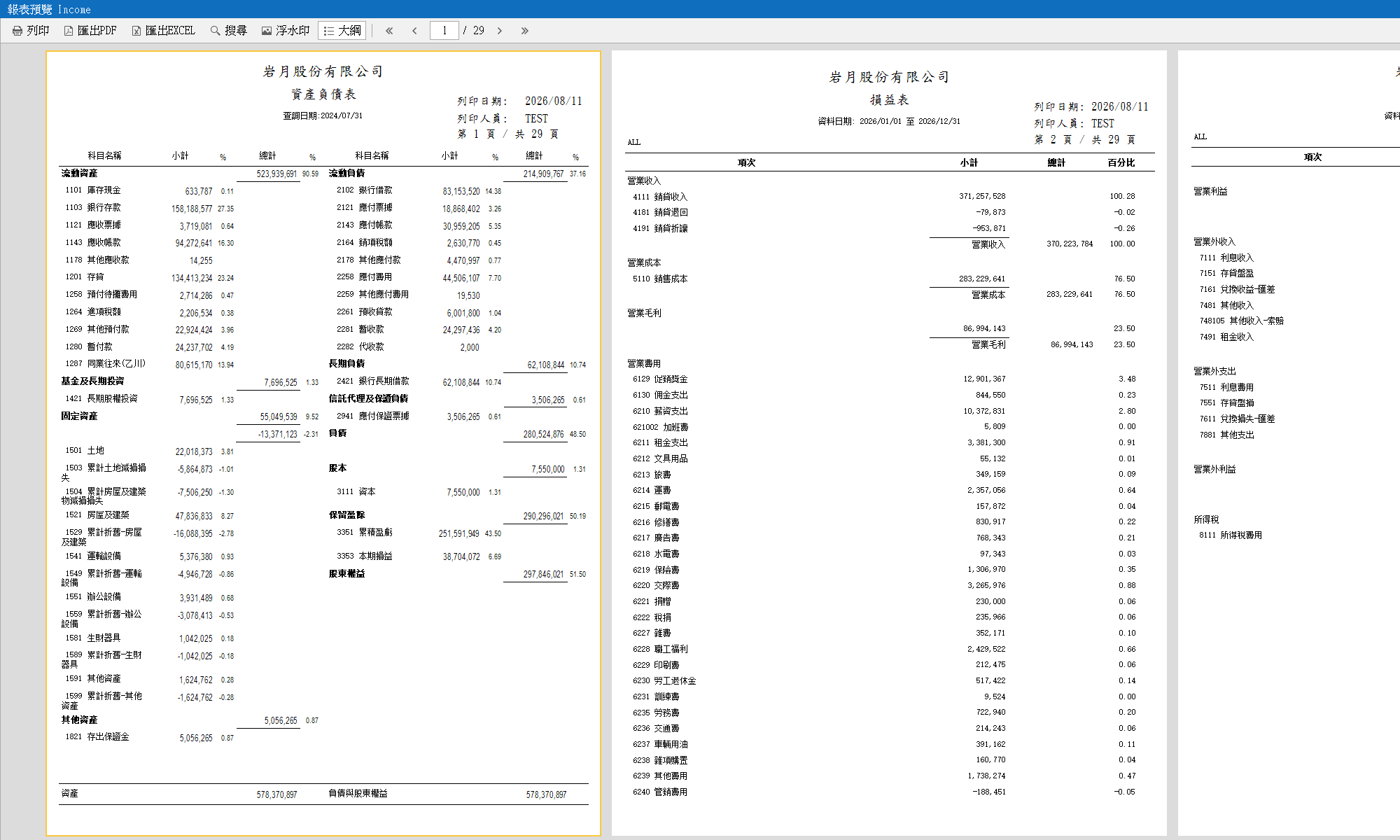 按確定後,各支報表被接成一份 PDF 並開啟預覽視窗,工具列可直接列印或匯出另存。(實機截圖)
報表選擇會被記住
這次勾選列印的查詢,所挑的報表會記在配置對應的項目上(查詢清單那一列會顯示「已選報表:…」);下次開這個視窗就會自動預選同一張。沒有勾選的列不會動它原本的記憶。
沒勾資料列就印不出東西
若跳出「沒有可列印的報表資料」,最常見的原因是結果表格一列都沒勾。請先回到各分頁勾選資料列再列印。
步驟⑥ 匯出 HTML
把結果做成一份網頁簡報檔(.html):有封面、一頁一個項目(圖表或表格)、有頁碼,用瀏覽器打開就能看,也方便寄給沒有 ERP 的人。
- 按上方工具列的
匯出HTML,開啟「匯出HTML — 選擇顯示項目」視窗。 - 視窗列出目前清單裡每支查詢可以匯出的顯示項目,一列一個,名稱格式是「查詢標題 › 項目名稱」,並標示這一項是圖表還是表格。同一支查詢可以有多個項目(例如資產負債表有「資產結構」圖表與「資產負債明細」表格兩項)。
- 勾選要匯出的項目(可用
全選/全不選),並確認隱藏零值是否要保留:- 勾選(預設):整列數值都是 0 的資料列不輸出,單一為 0 的格子留白,輸出比較乾淨。
- 取消勾選:完整輸出,0 照樣顯示。
- 在勾選清單下方的
匯出風格下拉挑一種外觀(配色、字型與圖表用色會整組換掉),下拉右邊會顯示該風格的一行說明。預設是典雅簡報(預設),就是改版前既有的外觀,不想換就直接跳過這一步。各風格用在什麼場合見選哪一種匯出風格。 - 需要 PowerPoint 檔時,勾選
隱藏零值下面那個一併產出 PowerPoint(圖表項目會轉成資料表)——預設不勾:- 不勾(預設):維持現行,只產出一個
.html。 - 勾選:同一個資料夾會多產一個
.pptx,有封面、表格是可直接編輯的原生表格,套用你在上面挑的同一種匯出風格。圖表項目會改以資料表呈現(PPT 裡不畫圖形),詳見一併產出 PowerPoint。
- 不勾(預設):維持現行,只產出一個
- 按
確定匯出,接著選一個存放資料夾。 - 系統在該資料夾產生一個 HTML 檔(檔名形如
經營分析彙整_20260811_093000.html),並自動用預設瀏覽器打開它,同時顯示完成訊息與檔案路徑。有勾一併產出 PowerPoint時,同資料夾會多一個同檔名的.pptx,完成訊息會把兩個路徑都列出來(自動開啟的只有 HTML,PPT 請自行到該資料夾點開)。若有項目因為當下沒有資料而被略過,訊息會一併列出。
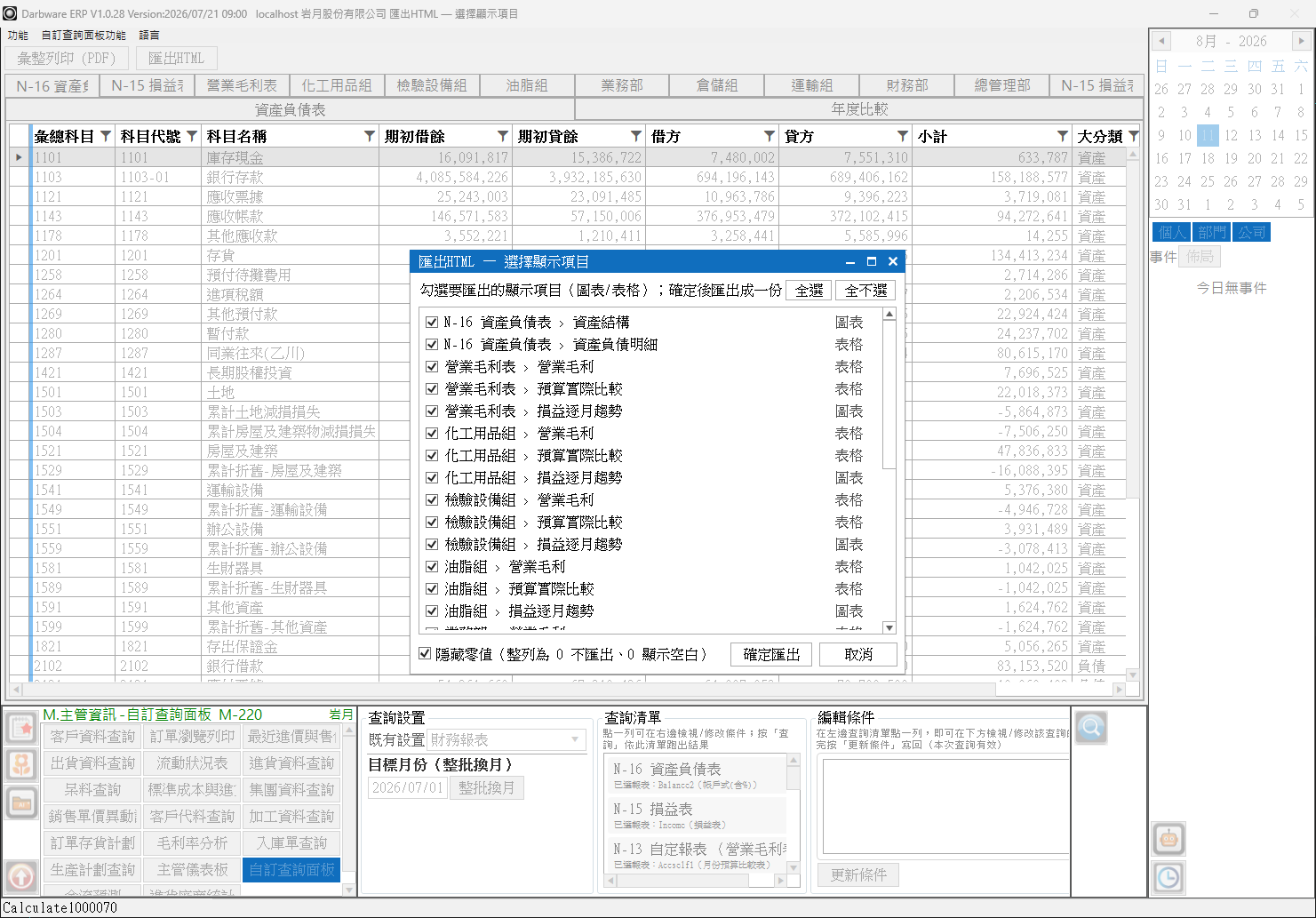 「匯出HTML — 選擇顯示項目」視窗:逐項勾選要輸出的顯示項目,底部可切換
 隱藏零值。(實機截圖;此圖拍攝於新增 匯出風格 下拉與 一併產出 PowerPoint 勾選框之前,現行版本在勾選清單下方多一個下拉與一個勾選框)
 匯出完成後自動用瀏覽器開啟的網頁簡報檔,第一頁是封面。(實機截圖)
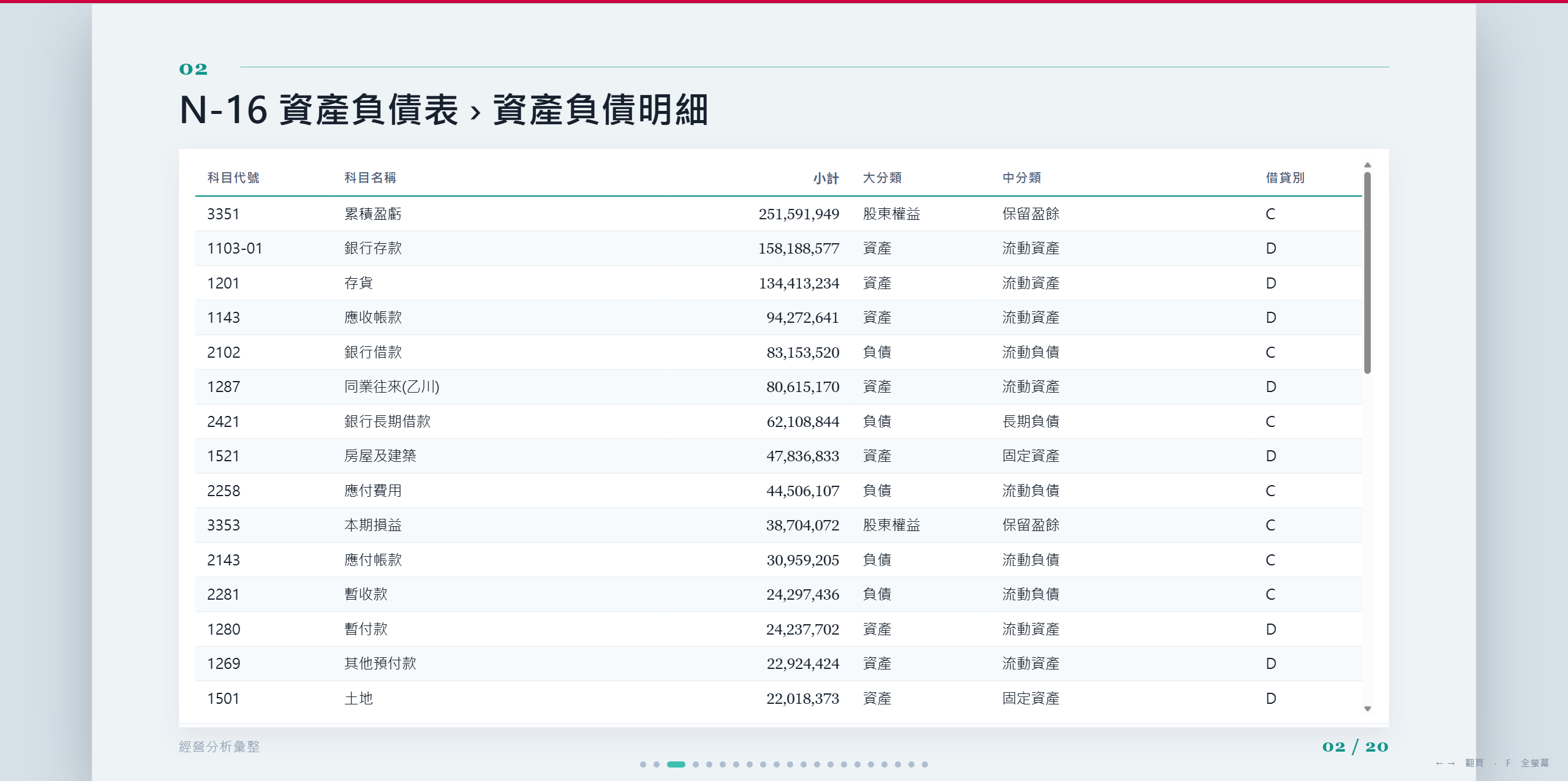 往下捲即為內容頁,一頁一個顯示項目並帶頁碼。(實機截圖)
負數會標紅字
匯出的表格(HTML 與 PowerPoint 都一樣)會把數值為負的儲存格用紅字顯示,每種匯出風格各有自己的紅(深色風格用亮紅、列印友善(黑白省墨) 用深紅)。規則是只看值的正負、不看欄名——不管欄位叫差異、金額還是數量,只要值是負的就標;合計列同樣適用;0 與正數不標。紅字只是額外提示,負號本身保留,所以黑白列印或複製貼上到 Excel 仍看得出正負。另外,直條圖遇到負值時,柱子會從零基線往下長並標出數值(先前負值的柱子畫不出來、只剩一個數字浮著)。
選哪一種匯出風格
風格只改外觀(配色、字型、圖表用色),內容、頁數與數字完全一樣:
| 匯出風格 | 什麼場合用 |
|---|---|
| 典雅簡報(預設) | teal 強調色+襯線數字+米白紙感;對外簡報式月報,也是改版前既有的外觀 |
| 簡潔商務(藍灰無襯線) | 深藍灰、全無襯線、細線條;中性的企業報告風 |
| 列印友善(黑白省墨) | 白底黑字、去底色與陰影、圖表走灰階;要列印或轉存 PDF 時用 |
| 深色簡報(投影用) | 深底淺字;投影機或大螢幕會議播放用,不適合列印 |
| 賽博龐克(霓虹深色) | 深藍黑底+青紫霓虹、等寬數字;展示或內部玩味用,不適合列印 |
風格不會被記住
匯出風格 每次開啟這個視窗都會回到 典雅簡報(預設),選過的風格不會留到下一次。要換風格就當次重選。
交給排程自動產出的檔案沒有這個視窗,一律使用預設的 典雅簡報。
一併產出 PowerPoint
勾了 一併產出 PowerPoint(圖表項目會轉成資料表) 之後,同一個資料夾會多出一個 .pptx,配色與字型套用你選的同一種匯出風格。
投影片的組成:
- 封面(第 1 張):與 HTML 的封面相同——公司名稱、簡報標題、期間(年月)、副標,以及產生時間。
- 內容投影片:一個顯示項目至少一張,表格太長時會自動續頁(見下)。每張都有標題列、副標與該項的備註。
各種顯示項目在 PPT 裡呈現的方式:
| 顯示項目 | PPT 裡實際會看到什麼 |
|---|---|
| 表格 | PowerPoint 原生表格、佔整頁寬度——可以在 PowerPoint 裡直接改字、改欄寬、套表格樣式,也能整塊複製到別的簡報 |
| 圓餅圖 | 轉成 項目 / 數值 / 占比 三欄的資料表 |
| 直條圖、折線圖 | 轉成 項目 欄+每個資料數列各一欄的資料表 |
表格太長會自動分頁,合計列在最後一張
一張投影片最多放 13 筆資料列(加上表頭共 14 列);超過的部分自動接續到下一張投影片, 每張都會重畫表頭,而且第 2 張起標題後面會加「(續)」。 合計列與該項的備註只出現在最後一張,所以要看小計/合計請翻到該項目的最後一張投影片。 這也是為什麼一份 PPT 的投影片張數可能比 HTML 的頁數多。
PPT 裡不會有真的圖形
PPT 目前只輸出表格、不繪製圖形(原生圖表尚未實作),圖表項目一律以上表的資料表方式呈現, 數字完整、可直接編輯,但沒有圓餅或柱狀圖案。 要有圖的成品請用匯出的 HTML(圖表是向量圖,投影放大不糊), 或在 PowerPoint 裡選取產出的資料表、依數字自行插入圖表。
隱藏零值與負數紅字在 PPT 一樣生效
隱藏零值 勾選時,整列數值都是 0 的資料列不輸出、單一為 0 的格子留白(圖表資料表的 占比 欄不受影響,一律顯示);
數值為負的儲存格同樣以紅字呈現、負號保留。
需補截圖
customdash-export-html-select.png(需重拍:需含 匯出風格 下拉與 一併產出 PowerPoint 勾選框)、
customdash-export-style-dropdown.png(下拉展開列出五種風格)、
customdash-export-style-print.png(同一份內容改用「列印友善」的輸出結果)、
customdash-export-negative-red.png(表格頁中負數以紅字顯示、負號保留)、
customdash-export-ppt-cover-page.png(產出的 .pptx 在 PowerPoint 中開啟:封面,或分頁後標題帶「(續)」的表格投影片)、
customdash-export-ppt-chart-datatable.png(.pptx 中由圓餅圖轉成的 項目/數值/占比 資料表投影片)。
匯出的頁面順序與內容從哪裡來
可匯出的「顯示項目」與頁面順序是在「自訂面板配置」的 匯出項目 分頁維護的(可拖曳排序、可新增/編輯/停用項目)。若這裡跳出「目前清單裡的查詢都沒有可匯出的顯示項目」,表示這些查詢還沒有人替它們設定顯示項目,請洽建立配置的人或系統管理者。
圖表區
若某支查詢已由系統管理者設定圖表,該查詢原本的畫面下方就會多出一塊圖表區(直條/圓餅/折線)。由於面板顯示的就是各查詢的原生畫面,這類查詢放進面板後,分頁裡也會一併顯示圖表。
沒看到圖表是正常的
圖表要先由系統管理者設定才會出現。未設定時畫面不顯示圖表、匯出的 HTML 只有表格頁,其餘功能一切正常。
整批換月
財務月報的特性是「同一組查詢,每個月只換月份重跑一次」。整批換月 就是為此設計:一鍵把清單中所有查詢條件的日期平移到目標月份。
怎麼操作
- 先載入要換月的配置(見步驟①)。
- 在
目標月份填入目標月份(yyyy/MM/dd,只取年月;預設是今天的上個月)。 - 按
整批換月,看提示確認「由 YYYY/MM 平移至 YYYY/MM,共 N 支」。 - 想確認換得對不對,點查詢清單各項在右欄看換月後的日期;個別要微調就改完按
更新條件。 - 按
查詢。
換月規則(白話版)
規則一:來源月份是「數出來」的(多數決)。 系統不會問你「原本是幾月」,而是把清單裡所有查詢條件的日期數一遍,出現次數最多的那個年月當作「目前月份」,再算出到目標月份差幾個月,整份清單一起平移相同的月數。因此換月前盡量讓清單裡的日期落在同一個月,混月份時可能平移到非預期的結果。
規則二:月底日自動對齊月底。
| 原本的日期 | 目標月份 = 2026/06 | 說明 |
|---|---|---|
| 2026/05/01 | 2026/06/01 | 一般日號,同一天 |
| 2026/05/31 | 2026/06/30 | 原本是當月最後一天 → 取目標月的最後一天 |
| 2026/05/15 | 2026/06/15 | 一般日號,同一天 |
| 2026/01/31 → 目標 2026/02 | 2026/02/28 | 目標月沒有 31 號 → 對齊到月底 |
前後對照的完整例子(目標月份填 2026/07/01,清單原本落在 6 月):
| 查詢 | 換月前條件 | 換月後條件 |
|---|---|---|
| 損益表 | 2026/06/01 ~ 2026/06/30 | 2026/07/01 ~ 2026/07/31 |
| 進貨廠商統計 | 2026/06/01 ~ 2026/06/30 | 2026/07/01 ~ 2026/07/31 |
| 自訂財報(當期 6 月) | 年度 2026、當期 6 月 | 年度 2026、當期 7 月 |
規則三:自訂財報的「當期月份」也會跟著換,跨年會進位。 自訂財報的當期不是日期而是月份數字,整批換月一樣會平移它,並且跨年時年度會一起連動(例如 2026/12 再往後一個月=2027/01)。
規則四:清單裡所有日期欄都會平移。
包含不是用來當報表期間的日期欄位也會一起動。換月後建議快速點過各項確認,必要時用 更新條件 微調。
這兩種情況會換不動
- 清單是空的:會提示沒有東西可以換月,請先載入配置。
- 清單裡的條件都沒有日期欄位:無法判斷來源月份,請改用
更新條件逐支手動調整。 - 目標月份與清單目前的月份相同時,系統會提示不需換月(不是錯誤)。
月報的每月例行流程
載入配置 → 填 目標月份 → 整批換月 → 查詢 → 彙整列印 (PDF)。五個動作,日期完全不用逐支手改。
彙整列印與匯出 HTML 差在哪
兩顆按鈕都是「把多支查詢的結果變成一份可以交出去的東西」,但用途不同:
彙整列印 (PDF) |
匯出HTML |
|
|---|---|---|
| 產出 | 一份 PDF(可直接列印/另存) | 一個網頁檔 .html(自動用瀏覽器開啟);可加選一併產出 .pptx(有封面、原生可編輯表格、長表自動分頁) |
| 內容來源 | 各查詢的報表版面(與該程式單獨列印的版面相同) | 各查詢設定好的顯示項目(圖表或表格) |
| 圖表 | 依報表版面而定 | HTML 有圖(網頁向量圖,放大不糊);加選的 PPT 沒有圖形,圖表項目改以資料表呈現 |
| 要先做什麼 | 先在結果表格勾選資料列、各查詢挑一張報表 | 各查詢要先設定好顯示項目 |
| 適合場合 | 正式交件、歸檔、要用紙本呈核的月報 | 主管快速瀏覽、Email 轉寄、開會投影;要在 PowerPoint 裡續編數字時加選 PPT |
| 選項 | 逐支查詢勾選+選報表 | 逐項勾選+隱藏零值+匯出風格+一併產出 PowerPoint(圖表項目會轉成資料表) |
把配置交給排程,連按都不用按
存好的配置還可以交給排程作業無人值守定時產出並 Email 寄出:由系統管理者把配置掛到行事曆排程事件,系統就會定時把整頁跑一遍、把產出的檔案當附件寄給指定收件人(月報配置搭配「上個月」參數,每月 1 號自動送到主管信箱)。設定方式見排程報表自動寄送。
從零建一份配置
配置在「自訂面板配置」(A 系統資料)維護,它是一支標準的增刪修程式(有瀏覽/新增/修改/刪除/存檔工具列)。流程概要:
- 開啟 系統資料 → 自訂面板配置,按
新增。系統會先給一個 配置代號(C0001起跳,全公司唯一、可自行改成好記的代號),接著填 配置名稱與使用部門(使用部門決定誰看得到這份配置)。 - 切到
查詢清單分頁組裝內容:- 在
查詢程式下拉挑一支查詢(可直接打字篩選)。 - 下方出現該程式原生的中文條件畫面,把條件設好。
- 按
加入,這支查詢連同當下條件就進入查詢清單。 - 重複前三步加入其他查詢。同一支查詢可以用不同條件加入多次(例如同一張報表分別帶不同公司別)。
- 每一列可設 自訂標題(面板上的分頁標題,留空就用程式名稱)、可用
上移/下移或直接拖曳調整順序、可用更新條件改條件、可移除或清空。 - 選定某一列時,右邊的彙整列印報表下拉可以先幫它挑好報表;加入清單時系統會自動預帶第一張。
- 在
- 切到
匯出項目分頁,決定匯出HTML要輸出哪些顯示項目與頁面順序(可拖曳排序)。 - 按
存檔。回到自訂查詢面板,這份配置就會出現在既有設置下拉中。
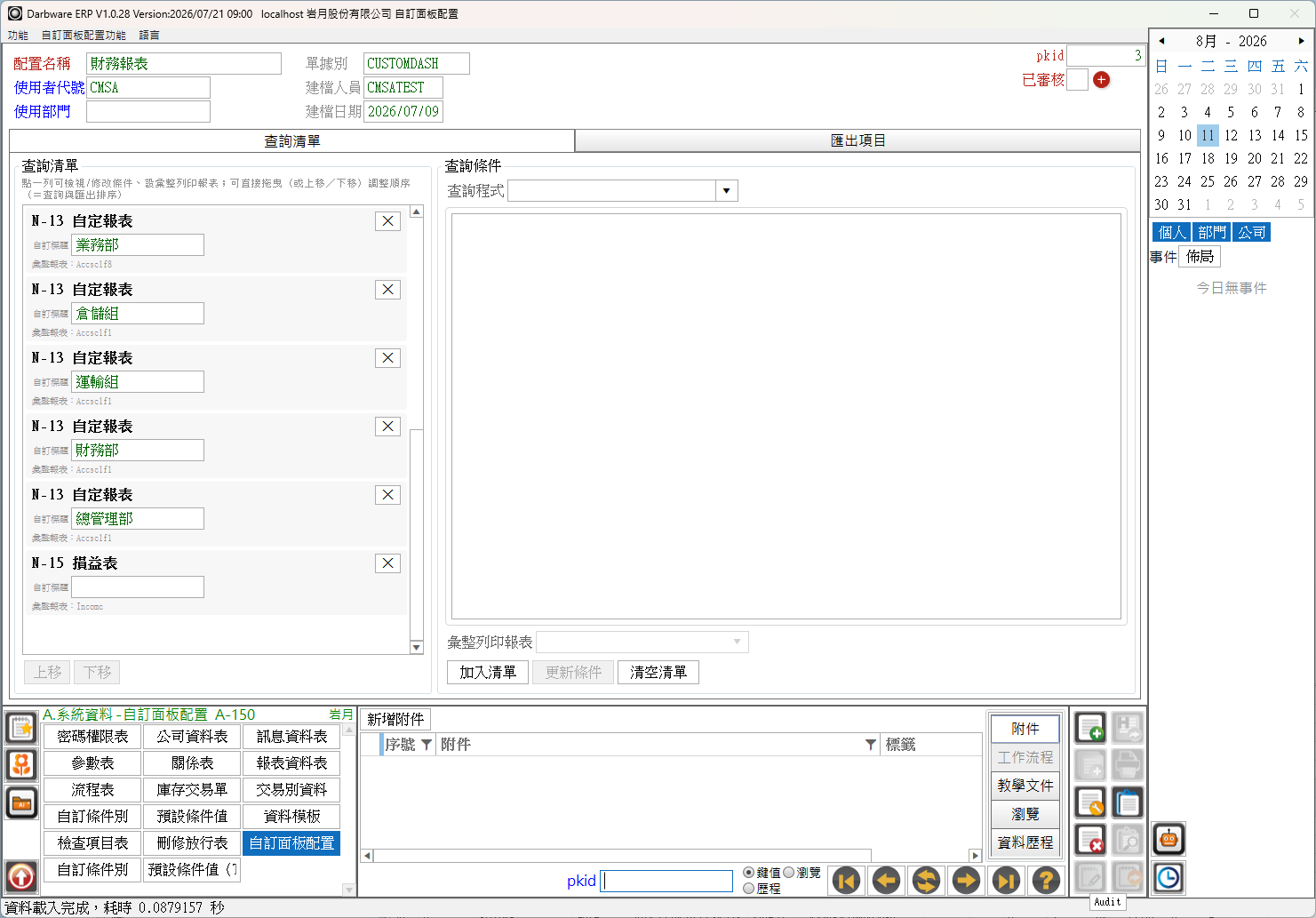 「自訂面板配置」編輯中:查詢清單每一列都可各自輸入自訂標題,決定面板上的分頁名稱。(實機截圖)
哪些查詢可以放進配置
查詢程式 下拉列出的是你有瀏覽權限、而且是「查詢型」的程式——也就是有自己的條件畫面與查詢按鈕、跑出來是結果清單的那種(例如各種資料查詢、統計、財報、分析報表)。以下不會出現在下拉中:
- 你沒有瀏覽權限的程式。
- 建單/主檔維護類程式(訂單、進貨單、客戶主檔這種要輸入存檔的程式)。
- 自訂查詢面板本身(避免自己放自己)。
每一格可以放什麼——實務組法
- 業務日常:訂單資料查詢(本月)+出貨資料查詢(本月)+客戶延納統計(本月)——早上打開看完一輪。
- 財務月報:損益表+資產負債表+自訂財報+毛利率分析+進貨廠商統計——搭配整批換月,每月換一次月份。
- 同一支查詢多角度:同一張統計報表分別以不同公司別/不同倉庫加入三次,並各自設自訂標題(例如「A廠」「B廠」「合計」),分頁一字排開直接對照。
欄位說明
查詢設置區(左欄)
| 欄位/按鈕 | 說明 |
|---|---|
| 既有設置(下拉) | 選要使用的配置,選了就自動載入;顯示成「代號 名稱」,可直接打配置代號篩選;含自己的與別人分享來的(標註擁有者)。配置的建立與修改請到「自訂面板配置」 |
| 目標月份 | 整批換月要平移到的月份(yyyy/MM/dd,只取年月);預設帶今天的上個月 |
整批換月 |
把查詢清單裡每一支查詢條件的日期整批平移到目標月份 |
查詢清單區(中欄)
| 欄位/按鈕 | 說明 |
|---|---|
| 查詢清單 | 這份配置包含的查詢;按 查詢 時就是跑這份清單 |
| 每列顯示的內容 | 程式名稱、(自訂標題)、已選報表——「已選報表」是彙整列印時預設會用的那張 |
| 點選一列 | 右欄會顯示該查詢的條件畫面供檢視/修改 |
編輯條件區(右欄)
| 欄位/按鈕 | 說明 |
|---|---|
| 條件畫面 | 選定清單項目後顯示的該程式原生中文條件畫面,填法與單獨開該程式時完全相同 |
更新條件 |
把目前條件畫面的內容寫回選定的清單項目;只影響本次查詢,不會改到配置 |
上方工具列
| 按鈕 | 說明 |
|---|---|
彙整列印 (PDF) |
逐支查詢挑一張報表,合併成一份 PDF 預覽 |
匯出HTML |
逐項勾選顯示項目、挑一種 匯出風格,輸出成一份含封面與圖表的網頁簡報檔;可加勾 一併產出 PowerPoint 多產一個 .pptx |
匯出HTML 選擇視窗
| 欄位/按鈕 | 說明 |
|---|---|
| 顯示項目清單 | 逐項勾選要輸出的顯示項目(全選/全不選),標示該項是圖表或表格 |
| 匯出風格(下拉) | 輸出檔的外觀(配色/字型/圖表用色),右邊顯示該風格的一行說明;預設 典雅簡報(預設),每次開窗都回預設、不記憶 |
隱藏零值 |
勾選(預設)時整列為 0 的資料列不輸出、為 0 的格子留白 |
一併產出 PowerPoint(圖表項目會轉成資料表) |
預設不勾=只產出 .html;勾選時在同一資料夾多產一個同檔名的 .pptx,套用同一種匯出風格。PPT 有封面、表格是可編輯的原生表格且超過 13 列自動續頁;PPT 內不會有圖形,圖表項目改以資料表輸出(見一併產出 PowerPoint)。此勾選同樣不記憶,每次開窗都回到未勾 |
常見問題
面板打開來查詢清單是空的?
表示目前沒有任何可用的配置——你自己還沒建,也沒有人分享給你。請先到「自訂面板配置」建一份(見從零建一份配置),或請同事把既有配置的使用部門設成你看得到的範圍。
下拉裡看不到我要的配置?
配置的可見範圍由建立者設定的使用部門以及組織關係決定(你的下屬、你代理的人、你部門與下層部門的配置才看得到)。看不到請找建立者確認使用部門,或請他把配置分享給正確的部門。
為什麼面板上沒有「新增查詢」「儲存設置」的按鈕?
這些管理動作已集中到 「自訂面板配置」(A 系統資料)。面板本身只負責選配置、換月、臨時調整條件、查詢與輸出。
載入配置後,日期還停在上個月怎麼辦?
這是正常的——配置存的是當時的固定日期。填好 目標月份 後按 整批換月 即可一鍵平移,不必逐支手改(見整批換月)。
按整批換月提示「無法判斷來源月份」?
表示清單裡的條件都沒有可辨識的日期欄位(例如全是不帶日期的查詢)。這種情況請改用 更新條件 逐支手動調整。
改了條件按了查詢,結果卻沒變?
請確認條件改完有按 更新條件(提示「已更新『某某查詢』的條件」),再按 查詢。只在條件畫面上打字、沒按 更新條件,清單裡存的還是原來的條件。
第一次切到某個分頁要等一下,正常嗎?
正常。分頁內容是第一次被切到時才建立畫面,之後就會常駐,再切回來是立即顯示。資料本身在按 查詢 時就已經跑完,切分頁不會重跑。若每次切分頁都要等好幾秒,請回報。
彙整列印出來是空的,或提示「沒有可列印的報表資料」?
依序檢查三件事:①各查詢的結果表格有沒有勾選資料列(沒勾就沒有東西可印);②選擇視窗裡該支查詢有沒有勾選、有沒有挑到報表;③該支查詢是不是根本沒有報表可用(該列會呈灰色)。
按匯出HTML跳出「目前清單裡的查詢都沒有可匯出的顯示項目」?
表示這些查詢還沒有人替它們設定「顯示項目」。請到「自訂面板配置」的 匯出項目 分頁新增,或洽系統管理者協助設定。
匯出的 HTML 少了幾列資料?
多半是 隱藏零值 生效:整列數值都是 0 的列預設不輸出、為 0 的格子留白。要看完整內容,匯出前把 隱藏零值 取消勾選。
上次選的匯出風格,這次怎麼沒留著?
匯出風格 刻意不記憶:每次開啟「匯出HTML — 選擇顯示項目」視窗都會回到 典雅簡報(預設),
要用別的風格請當次重選。排程自動產出的檔案沒有這個視窗,固定用預設風格。
產出的 PowerPoint 裡怎麼沒有圖,圖表變成一張表?
這是目前的已知限制,不是壞掉:PPT 只輸出表格、不繪製圖形(原生圖表尚未實作),
所以圖表項目會轉成資料表——圓餅圖是 項目/數值/占比 三欄,直條圖與折線圖是 項目 欄加上每個資料數列一欄。
數字都在、可直接編輯。要有圖的成品請用匯出的 HTML,或在 PowerPoint 裡選取這張資料表自行插入圖表(見一併產出 PowerPoint)。
PowerPoint 的表格為什麼被拆成好幾張投影片,還有「(續)」?
這是刻意的:一張投影片最多放 13 筆資料列,再多會超出投影片範圍看不到,所以系統會自動續頁。 每張都會重畫表頭,第 2 張起標題後面加「(續)」,合計列與備註只放在該項目的最後一張。 因此 PPT 的投影片張數通常會比 HTML 的頁數多,資料本身沒有漏。
沒看到 .pptx 檔?
一併產出 PowerPoint 預設不勾,且每次開啟匯出視窗都會回到未勾狀態。請重新匯出一次並勾選該項;
產出的 .pptx 與 HTML 同檔名、放在同一個資料夾,但不會自動開啟,請到該資料夾點開。
匯出的表格裡有些數字是紅色的?
紅字表示該格的值是負數。規則只看值的正負、不看欄名(差異、金額、數量一體適用),合計列同樣會標,0 與正數不標; 每種匯出風格用的紅不同(深色風格亮紅、列印友善深紅)。負號本身一定保留,黑白列印或複製到 Excel 仍看得出正負。
匯出的 HTML 印出來一片深色、很吃碳粉?
多半是選到 深色簡報(投影用) 或 賽博龐克(霓虹深色),這兩種是給螢幕/投影用的。
要列印或轉存 PDF 請改選 列印友善(黑白省墨),重新匯出一次即可(見選哪一種匯出風格)。
為什麼查詢畫面或匯出的 HTML 裡沒有圖表?
圖表需要先由系統管理者設定才會顯示。未設定時畫面不顯示圖表、匯出的 HTML 只有表格頁,其他功能照常可用,請洽系統管理者確認是否已完成設定。 (若是已設定圖表、但 PowerPoint 裡看不到圖形,那是 PPT 端的限制,見上一則。)
在「自訂面板配置」按存檔存不進去?
這通常是系統管理者的一次性登錄尚未完成。請洽系統管理者處理;登錄完成後要重新登入 ERP(或重開程式)才會生效——剛跑完設定卻沒重登,仍然會存不進去。
查詢時出現「資料庫忙碌/鎖定」之類的訊息?
面板同時跑多支查詢時,個別查詢偶爾會受暫存資料衝突影響。請先重按一次 查詢;若特定配置每次都出現,請回報配置名稱與清單內容,以便追查是哪一支查詢造成。
相關功能
- 進貨廠商統計:常放進月報配置的查詢之一
- 毛利率分析(M-160):可加入配置並彙整列印(M160-1/M160-2)
- 進貨資料查詢(M-070)
- 主管行動端儀表板:以本面板的配置產出手機可看的版本
- 排程報表自動寄送:讓配置定時自動產出並寄送
- 主管資訊查詢報表庫