程式資訊
- 程式 ID:
COMMPR - 所屬子系統:L.聯絡傳訊
- 狀態:stable
聯絡單(工作流程通知單)
功能簡介
「聯絡單」是 Darbware ERP 內部工作流程/通知的底層單據(單號以 CM 開頭)。當其他業務單據(採購、訂單、生產等)需要送出簽核流程、通知相關人員或夾帶附件時,系統都會在背後建立一張聯絡單,記下這張流程的主旨、內容、會簽意見、附件清單與每一關卡的處理人員/狀態。
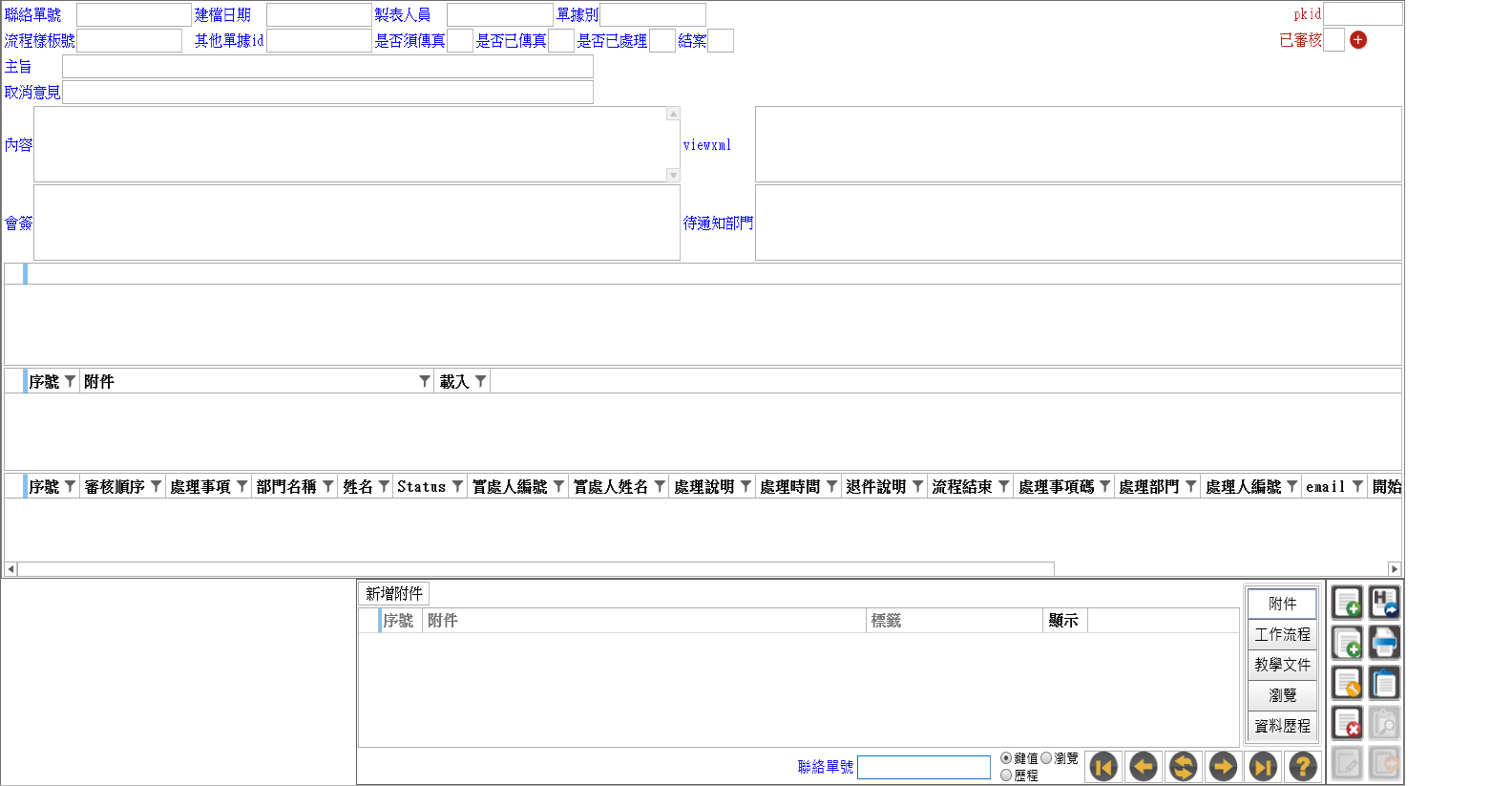
本頁畫面(Commpr 表單)的定位是瀏覽器:它把資料庫中所有 CM% 開頭的聯絡單撈出來供使用者逐筆查閱,上半部顯示聯絡單表頭與內容,下方三個表格分別呈現自訂表單欄位(viewxml)、附件清單與工作流程關卡明細。實際的「填寫流程、挑簽核人、送出」動作,是在各業務單據上按工作流程鈕時彈出的工作流程視窗完成的,再回到本頁追蹤結果。
適用對象為全體員工:發起人用它確認自己送出的流程內容,簽核者與被通知者用它回顧某張單據的處理歷程。
前置需求
- 權限:L.聯絡傳訊 →
L-010 聯絡單的瀏覽權限。 - 基礎資料:聯絡單的內容由其他模組帶入,下列資料會影響你在本頁看到的結果——
| 資料 | 影響的結果 |
|---|---|
| 流程樣板 | 每張聯絡單的工作流程關卡(誰要簽、順序、處理事項)由樣板帶出 |
| 人事資料(部門/姓名/email) | 流程明細的部門名稱/姓名/email;電子郵件=Y 時自動補 email |
| 程式類別(單據別) | 表頭的 單據別、以及自訂表單欄位(viewxml)的欄位定義 |
| 附件儲存路徑(ERPIO 設定) | 附件能否上傳、載入 旗標是否成功變 Y |
| 工作流程代碼設定(處理事項/狀態/優先順序) | 流程明細的處理事項/狀態/優先順序顯示文字 |
聯絡單不是從主選單「新增」出來的
聯絡單沒有獨立的新增按鈕。它一律由其他單據的工作流程動作(或系統的通知功能)自動產生,本頁主要用來查閱與追蹤。詳見欄位連動與附加功能。
操作步驟
瀏覽既有聯絡單
- 從主選單開啟 L 聯絡傳訊 → 聯絡單。
- 表單載入後,系統自動套用篩選條件
聯絡單號 like 'CM%',只列出聯絡單類型的資料。 - 用工具列的上一筆/下一筆(或瀏覽查詢)切換記錄。每切換一筆,系統會即時:
- 把工作流程明細的處理事項/狀態/優先順序碼轉成中文顯示(逐列
SetDisplayDescription()); - 依目前單據的單據別+其他單據id 向伺服器(
TWORK_WKFLOW_GETNOTES)重撈該聯絡單,並用回傳結果重新整理下方明細。
- 把工作流程明細的處理事項/狀態/優先順序碼轉成中文顯示(逐列
- 上半部檢視表頭:聯絡單號、建檔日期、製表人員、單據別、主旨、內容、會簽、取消意見等。
- 下方三個表格分別檢視:
- 自訂表單欄位:若此單據有
viewxml(自訂版面),其欄位內容顯示於最上方的資料表格。 - 附件:附件檔名與載入狀態。
- 工作流程:每一關卡的審核順序、處理事項、部門、姓名、狀態、完成率、處理說明等。
- 自訂表單欄位:若此單據有
小技巧
各表格的資料表格都支援欄位排序與匯出 Excel(資料表格右鍵)。流程明細裡的完成率=100 表示該關卡已處理完成。
在業務單據上發起工作流程
聯絡單的「建立/編輯」實際發生在各業務單據的工作流程視窗:
- 在採購、訂單、生產等支援工作流程的單據上,按該單據的工作流程鈕。
- 系統開啟工作流程視窗,若此單據已有聯絡單則載入既有內容;否則新建一張,並自動帶入:
- 單據別=目前單據的程式代碼、其他單據id=目前單據主檔 pkid、單號=目前單據關鍵欄位值;
- 製表人員=目前登入者。
- 選擇流程樣板後,系統依樣板帶出各關卡的部門/處理人。
- 視需要在附件區按
開啟檔案/載入檔案夾帶附件(一次預留 10 筆空列)。 - 按儲存送出。送出後系統會:
- 把附件實體檔上傳到 ERPIO,成功者載入 設為
Y; - 產生流程 PDF;
- 呼叫
NotifyNext通知下一關處理人。
- 把附件實體檔上傳到 ERPIO,成功者載入 設為
本頁不負責這段操作
上述發起/簽核動作屬於工作流程視窗(程式 WORKFLOWVIEW)與各業務單據,不在 Commpr 瀏覽頁內。本頁只負責呈現結果。
欄位說明
表頭(聯絡單主檔)
| 欄位 | 必填 | 說明/格式/預設 |
|---|---|---|
| 聯絡單號 | ✔ | 系統自動編號,前置碼固定 CM(序號前置碼 預設 CM) |
| 建檔日期 | ✔ | 建立當日(yyyy/MM/dd) |
| 製表人員 | ✔ | 預設為發起當下的登入者帳號 |
| 單據別 | ✔ | 來源單據的程式代碼(決定自訂表單欄位與流程) |
| 流程樣板號 | — | 套用的流程樣板編號 |
| 其他單據id | ✔ | 來源單據主檔的 pkid,用來與原單關聯 |
| 主旨 | — | 流程主旨;通知時自動帶「項目通知-{項目名稱}」 |
| 內容 | — | 流程內容(多行,最長 999 字) |
| 會簽 | — | 會簽意見(多行) |
| 取消意見 | — | 取消/退回時填寫的說明(最長 138 字) |
| 待通知部門 | — | 需通知的部門清單 |
| 是否須傳真/是否已傳真/是否已處理 | — | 單一字元旗標(Y/空白) |
| 結案 | — | 結案旗標(Y/空白) |
| viewxml | — | 自訂表單版面定義;有值時上方資料表格會依此 XML 展開欄位 |
附件明細(每筆一個檔案)
| 欄位 | 必填 | 說明/格式/預設 |
|---|---|---|
| 序號(LineNo_) | ✔ | 附件流水號,新增時自動續編(D3 三碼) |
| 附件 | — | 檔名/路徑;留空者存檔時會被視為刪除 |
| 載入 | — | Y=實體檔已上傳到 ERPIO;空白=尚未上傳 |
| 禁止刪除 | — | Y 時該附件存檔不會被刪除(系統帶入的固定附件) |
工作流程明細(每筆一個關卡)
| 欄位 | 說明/格式/預設 |
|---|---|
| 審核順序/序號 | 關卡先後(序號 00 為發送者,01、02… 為後續關卡) |
| 處理事項 | 由處理事項碼帶出(發送/通知/簽核…);碼為 0 的列存檔時刪除 |
| 部門名稱/姓名/email | 處理人所屬部門與聯絡方式(可由人事資料自動補 email) |
| 狀態/優先順序 | 由狀態碼/優先順序碼帶出中文顯示 |
| 完成率 | 100=該關卡已完成;發送者預設 100 |
| 實處人編號/實處人姓名 | 實際處理人(簽核完成後寫入) |
| 處理說明/退件說明/退件序號 | 處理意見與退件資訊;發送者(00)的處理說明自動帶主旨 |
| 開始日/到期日/提醒時間/處理時間 | 各關卡時間欄位,新建時帶當下日期時間 |
| 流程結束 | Y=整個流程結束 |
欄位連動與附加功能
這一節把「輸入某欄位後會發生什麼」「按某動作會做什麼」依真實程式碼整理出來。
表單載入與逐筆切換
- 本頁是主-明細瀏覽器,主檔
MasterData套用固定篩選聯絡單號 like 'CM%',因此清單只會出現聯絡單,不會混入其他單據。 - 當你切換到另一筆聯絡單時(
AfterMoverRecord),系統會:- 對工作流程明細逐列呼叫
SetDisplayDescription(),把處理事項碼/狀態碼/優先順序碼翻成中文顯示欄(處理事項/Status/Priority); - 依目前單據的單據別+其他單據id 向伺服器(
WorkflowBll.GetNoteMaster→ SPTWORK_WKFLOW_GETNOTES)重撈該聯絡單,並用回傳結果(清空後AddRange)重新整理一個下方明細 DataManager——所以下方明細呈現的是即時重撈的結果,而非載入當下的快照。
- 對工作流程明細逐列呼叫
- 自訂表單欄位資料表格綁定
viewxml:當聯絡單帶有viewxml時,viewxml欄位的 setter 會把 XML 解析成DataTable(XmlSource),資料表格即依此自動產生欄位顯示原單據的版面資料。
viewxml(自訂版面)連動
當你輸入或載入 viewxml 內容:
- 系統立即用
DataTableXmlHelper把 XML 還原成資料表,並把第一個資料表指派給 XmlSource;上方第一個資料表格(AutoGenerateColumns=True)就會依這份資料表自動長出欄位。 - 這通常用於「紀錄型」聯絡單(
IsRecord=Y)——發起時把原單據的畫面欄位連同 XML 一起存進聯絡單,日後在本頁可重現當時的單據外觀。
附件區(開啟/載入/存檔)
附件由附件明細承載,存檔時的處理在 CommprBll.Attachment():
- 空白附件=刪除:某列的
附件欄留空,存檔時該列自動標記為刪除(增刪修=D)。 - 上傳實體檔:
附件有值且載入≠Y時,系統呼叫Context.ERPIO.SaveFile把檔案複製到附件庫,成功後回填新路徑、完整路徑、把載入設為Y、並產生一組唯一鍵(GUID)。上傳失敗則整筆存檔中止。 - 禁止刪除的附件保留:
禁止刪除=Y的列會清掉刪除標記(增刪修=""),確保系統帶入的固定附件不被移除。 - 工作流程視窗按
載入檔案會挑選檔案寫回附件,並把該列標記為待更新(載入=""、增刪修=E);按開啟檔案則開啟既有附件。
流程明細(送出時的整理)
存檔時 CommprBll.Workflow() 會做兩件事:
- 發送者帶主旨:序號
00的那一關(發送者),其處理說明會自動填入聯絡單的主旨。 - 清掉空關卡:處理事項碼為
0的關卡視為未設定,存檔時自動刪除(增刪修=D)。
流程樣板與處理部門佔位符
工作流程明細(Twork_com_vw_commpr_2Source)有數個欄位連動,發生在挑樣板與設定處理人時:
- 處理部門 seek 帶值:在流程明細選定處理部門(
WKFLOWHANDLER查詢)後,系統用選回的資料列自動帶出部門簡稱、處理人編號、處理人姓名、email。 - 登入者佔位符
#I#:流程樣板若把某關的處理部門設為#I#,代表「此關由目前登入者本人處理」。SetSignInUserWhenPlaceholder()會清空部門、改填目前登入者為處理人(帳號/姓名/email)。 - 自動補 email:當某關
電子郵件=Y但 email 為空時,SetEmail()會回查人事資料補上該處理人的 email——所以即使設定流程當下對方還沒 email,事後在人事資料補了也會自動帶入。 - 處理事項下拉:選定處理事項後,系統同步寫回處理事項碼/處理事項(系統值)/顯示文字;既有資料載入時則依處理事項碼回查顯示。
簽核送出後的連動(工作流程視窗)
在工作流程視窗按儲存成功後(SqlEditTurnViewModel_AfterSave):
- 把回傳的聯絡單 pkid 寫回流程主檔;
- 產生流程 PDF(
CreatePdf); - 呼叫
WorkflowApproveBll.NotifyNext通知下一關處理人。
系統通知(Notify)
CommprBll.Notify 提供「項目通知」用途(由行事曆/待辦等模組呼叫,非本頁按鈕):
- 自動組一張聯絡單,聯絡單號帶
+++(交由伺服器配號)、建檔日期=今天、製表人員=登入者、主旨=「項目通知-{項目名稱}」、內容=項目的通知訊息、並標記已審核=Y; - 流程關卡帶一筆發送者(登入者)+一筆通知關卡給設定的通知人員;
- 若未設定通知人員,回傳「未設定通知人員」並中止。
本頁無新增/列印按鈕
Commpr 瀏覽頁本身沒有提供新增、列印、轉傳票等工具列動作;列印(流程 PDF)與通知都發生在工作流程視窗與背景流程。若需要這些動作,請從來源業務單據的工作流程鈕進入。
常見問題
聯絡單列表是空的,或找不到某張單?
本頁固定只顯示 聯絡單號 like 'CM%' 的資料。聯絡單是由其他單據的工作流程動作產生的——若該單據從未送過流程/通知,就不會有對應的聯絡單。請先確認來源單據有按過工作流程鈕並儲存。
切到某筆時,下方明細跟我記得的不一樣?
每切換一筆,系統都會依單據別+其他單據id 重新呼叫伺服器(TWORK_WKFLOW_GETNOTES)重撈該聯絡單後刷新下方明細,不是載入當下的快照。看到的內容就是該單據目前最新的狀態。
附件的「載入」一直是空白,沒變成 Y?
載入=Y 代表實體檔已成功上傳到 ERPIO 附件庫。若一直空白,多半是上傳失敗(路徑無權限或 ERPIO 設定不正確),此時整筆存檔會被中止。請確認附件路徑有效並聯絡管理員檢查 ERPIO 設定。
流程明細裡有空白的關卡,存檔後不見了?
處理事項碼為 0(未設定處理事項)的關卡會在存檔時自動刪除——這是設計,用來清掉樣板預留但未填的空列,不是資料遺失。
某關處理人沒有 email,通知寄不出去?
若該關 電子郵件=Y 但 email 為空,系統會在儲存/載入時回查人事資料自動補 email。請確認該處理人在人事資料中有維護 email;補上後重新開啟即會帶入。
處理部門填 #I# 是什麼意思?
#I# 是流程樣板的登入者佔位符,代表「這一關由目前登入者本人處理」。系統會自動把它換成你的帳號/姓名/email,不必手動填部門。