1-5 用一句話問系統,畫面自動開好
案例主角:全體使用者 | 模組:A 系統資料 · AI 查詢
更新日期:2026-07 | 重要度:★★★★☆
場景:功能藏在哪個選單,要先想半天
岩月新來的業務助理報到第二週,被交代一件小事:查一下上個月哪個客戶出貨最多。
她知道系統裡一定有這個東西,問題是——在哪?主選單十幾個模組,光是名字裡有「查詢」的程式就一大票:訂單資料查詢、出貨資料查詢、客戶資料查詢、毛利率分析……她點開兩支不對,第三支好不容易對了,條件畫面又是十幾格,起訖日期填哪兩格、要不要選客戶範圍,只好轉頭問學姊。學姊放下手邊的工作走過來,三十秒點好——但這三十秒,這個月已經發生第五次了。
老鳥也不是完全沒事。半年才用一次的程式,選單位置一樣要找,條件一樣要重想。想查一筆資料,第一關往往不是查,而是「這個功能在哪」。
現在:直接打一句問題,AI 幫你開好畫面
不用再記功能在哪。打開 AI 查詢,直接用一句話問——例如「上個月哪個客戶出貨最多」——AI 會判斷你要的是哪一支查詢程式,把對應的查詢畫面開出來、條件也一併帶好,你只要看結果。
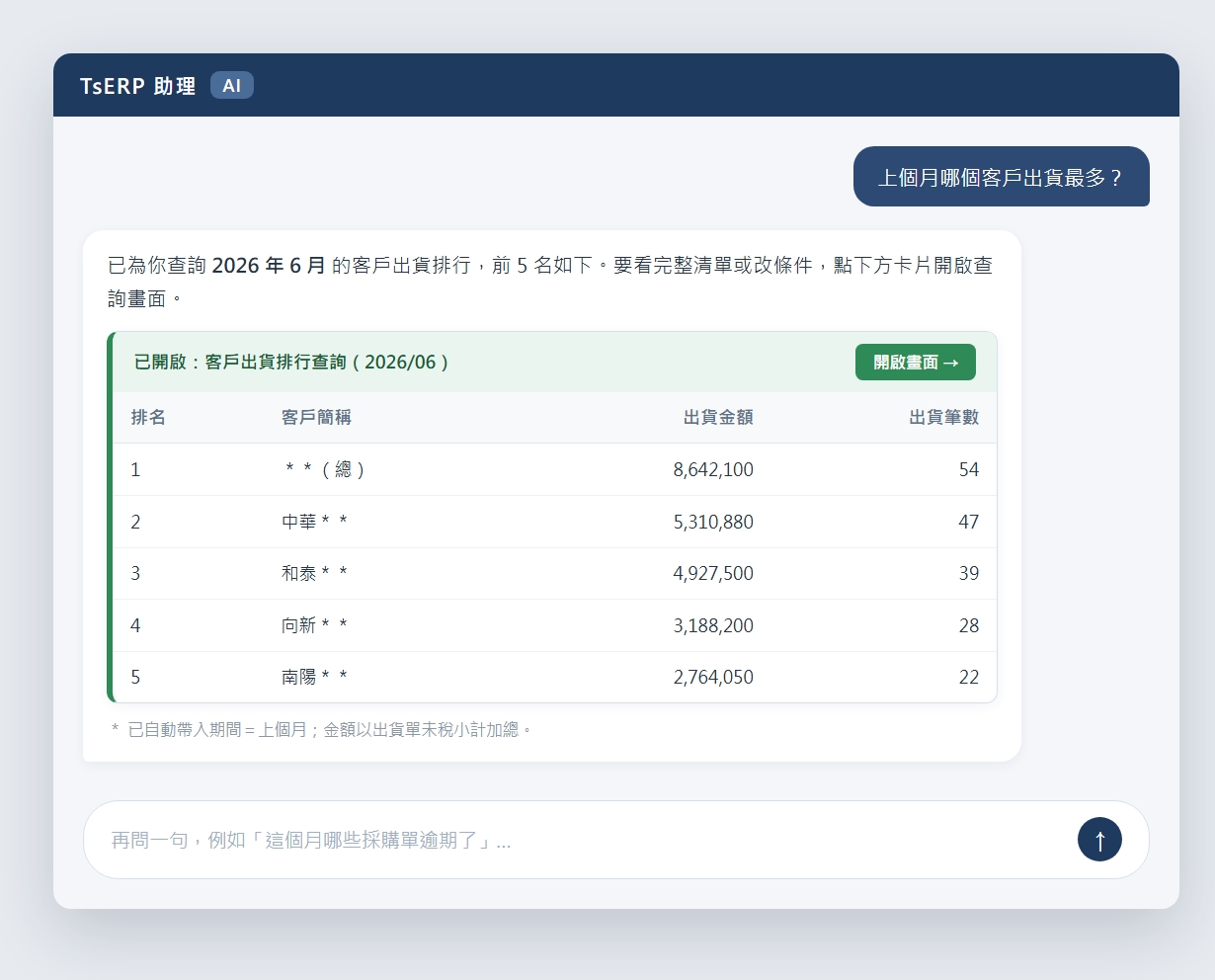 用一句話提問,AI 以動作卡回應,點一下就開出帶好條件的查詢畫面。(畫面示意)
系統知道「今天是哪一天」,所以講「上個月」「這一季」這類相對時間都會被正確換算(日期 grounding),不會算錯期間。AI 的回應以動作卡呈現:卡片上一個按鈕,點一下就導向原本的查詢程式並填入條件——開的是你熟悉的正式查詢畫面,不是另一套東西。
實際跑一遍:從一句話到查詢畫面
- 登入後點主視窗右側的
AI按鈕,開啟對話視窗。 - 在輸入框用平常說話的方式描述你想看的東西,送出即可。例如
上個月哪個客戶毛利最低、我要看毛利率分析、查一下最近的進貨資料、列出金流預測。 - 助理判斷這個問題適合直接進某支查詢程式時,會在文字回覆下方附上一張動作卡,卡片上會說明它建議開哪一支程式、預備帶入哪些條件——開窗之前你就看得到它打算做什麼。
- 覺得對,就點卡片上的
開啟查詢。AI 視窗關閉,同時開出那支查詢程式,條件已經預先填好。 - 看一眼條件對不對,需要就微調(例如把日期往前拉一個月、縮小客戶範圍),再按該程式自己的
查詢。 - 若某一項條件沒辦法套用,助理會明確告訴你是哪一項,不會默默漏掉;其餘能套的條件照樣帶進去。
- 沒出現動作卡,多半是問題太廣。把它講得更貼近某支程式的用途再問一次(例如把「客戶狀況」改成「我要看毛利率分析」)。
當成找入口的捷徑,不是取代查詢
岩月的用法是:記不得功能在哪時用問的,讓 AI 把畫面開好;之後的篩選、排序、匯出,仍在你熟悉的原生查詢畫面裡完成。新人靠它少問學姊幾次,老鳥靠它省去在選單裡翻找的時間。
目前的開放範圍
AI 查詢的入口按鈕目前僅系統管理員可見,可對應的查詢程式為首波精選的常用查詢清單。問到清單以外的主題時不會出現動作卡,改用一般方式開程式即可。
帶來什麼
以岩月的情境估算:新人前三個月每天大約有三、四次「這個功能在哪」的卡關,每次自己摸索或問同事,連被打斷的人一起算,大約耗掉十分鐘——一個月就是十幾個小時,而且問的人不好意思、被問的人也煩。改用一句話開窗後,這一段變成打一行字、點一下;老鳥那些「半年用一次、位置又忘了」的程式,同樣不必再從選單找起。省下的時間之外還有一個副作用值得一提:新人上手期變短,不必先背完選單才能開始工作。
- 不必背選單:用問的就能到位,找入口的時間省下來。
- 條件自動帶好:AI 開窗時逐欄填入查詢條件,少手動輸入。
- 開的是原程式:導向的是系統既有的查詢畫面,結果與平常一致、可信。
- 相對時間講得通:「上個月」「這一季」由系統依今天的日期換算,不會期間抓錯。
- 新人少卡關:不熟系統的人也問得到路,同事被打斷的次數跟著減少。
先開畫面,不自動送出查詢
AI 會把查詢畫面開好、條件填好,但把「按下查詢」留給你——條件確認無誤再送出,主導權仍在使用者手上。
資料明細不出門
對話中的查詢預設不把實際資料列送到雲端模型,模型只知道有哪些欄位、幾筆資料;要看明細,請透過 開啟查詢 在程式內查看,資料留在自己的環境裡。
深入操作:A 系統資料 | AI 智慧助理操作手冊