清單瀏覽畫面
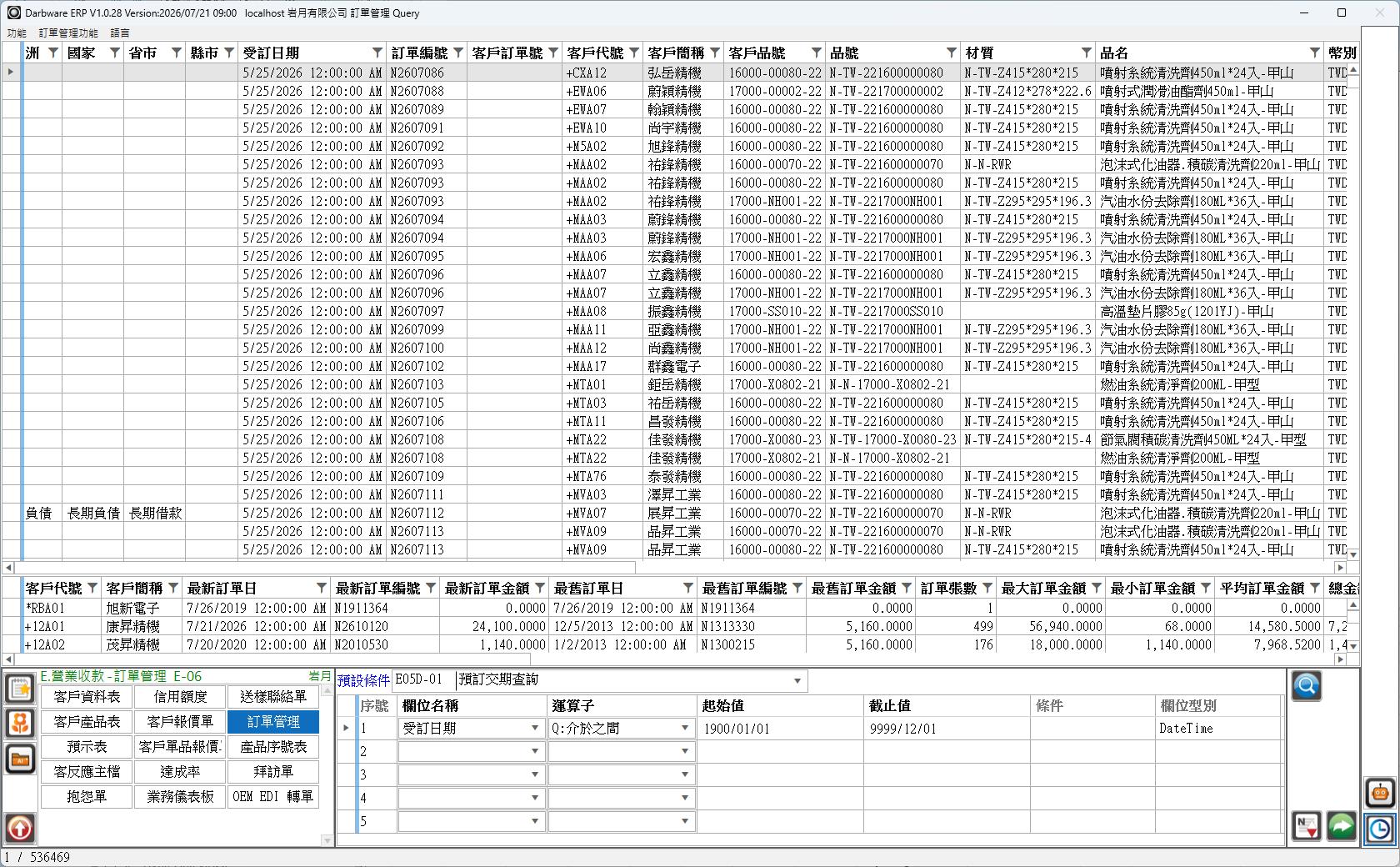
工具列上的 清單瀏覽 鈕會把功能視窗切換成「清單瀏覽」畫面(舊系統亦稱「明細瀏覽」,本手冊一律使用畫面上的正式名稱「清單瀏覽」)。它顯示的是這支程式的專屬明細查詢——一列=一筆明細,可跨多張單據,適合「查某個品項出現在哪些單」或做統計分析。所有單據型程式都通用,本頁一次說明。
是切換畫面,不是開新視窗
按下 清單瀏覽 時,系統是在同一個功能視窗內換掉中央內容,不會另外跳出一個視窗。要回到原本的單筆畫面,請用畫面底部的 定位 或 返回 鈕。
按鈕需要權限
清單瀏覽 鈕對應「清單瀏覽」權限,沒有權限時按鈕呈灰階不可按,詳見 資料操作工具列按鈕。
與瀏覽畫面的差別
清單瀏覽與瀏覽畫面共用同一個外框:底部同樣是「條件區 + 查詢/定位/返回」,操作方式完全一樣。差別在中央顯示的內容:
| 顯示內容 | 一列代表 | 適合用來 | |
|---|---|---|---|
| 瀏覽 | 這支程式的單據清單 | 一張單據 | 找某一張單、回去編輯它 |
| 清單瀏覽 | 這支程式的專屬明細查詢 | 一筆明細(可跨多張單據) | 查某個品項出現在哪些單、做統計分析 |
畫面組成
- 明細查詢資料表格:中央主要區域,列出該程式專屬查詢的結果,通常是明細層級的資料列(例如一列=一筆品項明細),且資料可能來自多張不同的單據。
- 統計資料表格:若該查詢有設定統計,資料表格下方會多出一個小資料表格,顯示合計等彙總數值。
- 樞紐分析選欄工具:可把欄位拖進去做分組與統計,快速看不同角度的彙總。
- 條件區與按鈕列:與瀏覽畫面相同,預設條件下拉、條件建構表格(欄位名稱/運算子/起始值/截止值)與
查詢/定位/返回三顆鈕,詳見瀏覽畫面 › 條件區與按鈕列。
資料表格的排序、調整欄寬欄序、右鍵複製、記憶版型、匯出 Excel 等操作與其他資料表格相同,詳見 資料表格(TsRadGridView)。
操作步驟
- 在單筆畫面按工具列的
清單瀏覽鈕。 - 於底部條件區設定條件後按
查詢。 - 檢視資料表格結果;有統計時可一併看下方的統計資料表格,或用樞紐分析選欄工具把欄位拖去分組。
- 想針對某一列回去看/改它所屬的單據時,選定該列後按
定位,畫面會切回單筆並跳到該列所屬的那張單據。 - 不換筆就按
返回。
不是每支程式都有清單瀏覽
清單瀏覽的內容來自該程式的專屬查詢設定。若該程式沒有設定專屬查詢,按 清單瀏覽 會跳出提示訊息,不會進入畫面——這是正常情形,不是故障。
常見問題
瀏覽和清單瀏覽差在哪裡?
一句話:瀏覽 是這支程式的單據清單(一列一張單),清單瀏覽 是這支程式的明細資料查詢(一列一筆明細,可跨多張單據,並可統計分析)。兩者底部的條件區與 查詢/定位/返回 操作完全相同。
按了清單瀏覽卻只跳出訊息,沒有進入畫面?
表示這支程式沒有設定專屬查詢,因此沒有清單瀏覽內容可顯示。請改用 瀏覽 查看單據清單。
清單瀏覽的資料表格可以修改資料嗎?
不行,和瀏覽畫面一樣是唯讀的。要修改請選定該列後按 定位 回到單筆畫面(會跳到該列所屬的單據),再按工具列的 修改。