右側行事曆面板
功能簡介
右側行事曆是主畫面的常駐面板:上半部是月曆,下半部是選定日期的事件清單。事件來自排程事件(專案)所建立的排程項目,因此不必開啟排程程式,就能在做單的同時看到今天(或任何一天)該做什麼,並直接勾完成、跑排程任務、看附件或回報進度。
適合每天開機第一件事看一眼,也適合填單時對照當日排程。
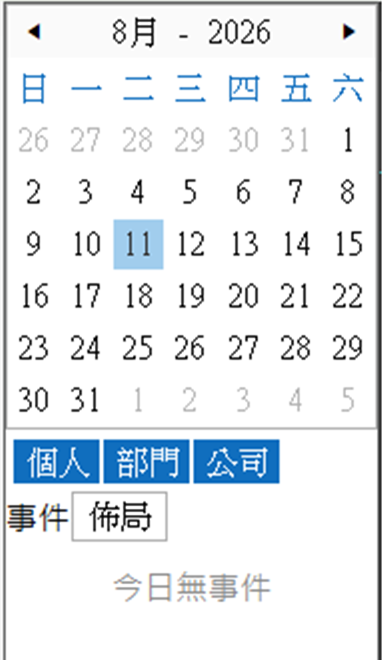 右側行事曆面板——月曆、擁有者篩選鈕與當日事件清單。(實機截圖)
前置需求
- 已登入系統(登入前面板不會顯示事件)。
- 面板上會出現哪些事件,取決於排程事件(專案)建立的事件與其擁有者設定;沒有任何事件時,月曆下方只會顯示「今日無事件」。
- 系統類事件僅系統管理者看得到(見篩選鈕)。
操作步驟
一、開啟與收合面板
- 按主視窗右上角工具鈕列的
日曆鈕(滑鼠停留會顯示提示文字「日曆」),面板即出現在主畫面最右側。 - 再按一次同一顆鈕即可收合面板,把畫面空間讓給功能視窗。
- 每次開啟面板時,系統會重新讀取當月事件,所以剛在排程事件建立或修改的資料,收合再開啟即可看到最新狀態。
登入後預設會不會展開
螢幕解析度寬度大於 1600 時,登入後面板預設展開;較窄的螢幕則預設收合,需要時再按 日曆 鈕。
若你在使用者設定中勾了 隱藏日曆,則登入後一律不展開,仍可隨時用 日曆 鈕手動開啟。
二、看月曆與挑日期
- 月曆預設停在本月,今天會被標示出來。
- 用月曆上方的箭頭切換月份;切換到某個月時,系統會載入該月的事件(看過的月份會暫存,再切回來比較快)。
- 點一下某一天,下方事件清單即切換成那天的事件。
-
有事件的日期,日期數字下方會出現一個小圓點,讓你不用逐日點也看得出哪幾天有事:
圓點顏色 代表當天事件以哪一類擁有者為主 橘色 個人 綠色 部門 藍色 公司 灰色 系統 一天只顯示一個圓點,顏色取當天筆數最多的擁有者類別。
圓點不受篩選鈕影響
下方的篩選鈕只改變事件清單顯示哪幾類事件,不會讓月曆上的圓點消失——想知道某天到底有沒有事,看圓點最準。
三、用篩選鈕過濾清單
月曆與事件清單之間有一排切換鈕:個人、部門、公司、系統。按下(呈按下狀態)代表要顯示該類事件,再按一次即取消顯示。四類預設都是顯示。
- 取消勾選某一類後,清單只留下其餘類別的事件。
- 若當天有事件、但全被篩選掉了,清單區會顯示「事件已被篩選」提醒你不是真的沒事;當天本來就沒有事件時則顯示「今日無事件」。
「系統」鈕不是每個人都看得到
系統 類事件屬於系統層級的排程,只有系統管理者帳號才會看到這顆篩選鈕與這類事件;一般使用者的面板上不會出現,月曆圓點也不會把它算進去。
四、操作事件卡
每一筆事件在清單上是一張卡片,由上而下依序是:完成勾選框、預定時間、擁有者(類別+代號)、項目名稱、說明與參數顯示,卡片下方是四顆操作按鈕,排成兩列:上列 導航、報告,下列 附件、執行。
| 卡片元素 | 你會看到/可以做什麼 |
|---|---|
| 完成勾選框 | 勾起來即把該事件標記為完成,立即寫回資料庫,不需要另外按儲存。已完成的事件整張卡片變淡、項目名稱加上刪除線 |
| 預定時間 | 已超過預定時間又尚未完成的事件,時間會顯示成紅色,方便一眼抓出逾期項目 |
| 擁有者 | 顯示該事件屬於個人/部門/公司/系統,以及對應的人員或部門代號 |
導航(上列左) |
切換到排程事件(專案),自動定位到這筆事件所屬的專案,並把下方明細捲到這一筆,方便直接修改內容或通知設定 |
報告(上列右) |
開啟事件進度回報視窗,回報項目進度並通知相關人員,見下一節 |
附件(下列左) |
開啟該事件的附件視窗,檢視或上傳與這筆事件相關的檔案 |
執行(下列右) |
立即執行該事件掛的自動化任務,執行完會跳出成功或失敗訊息。只有設定了執行方法的事件才會出現這顆鈕 |
已完成的事件按 執行 不會有動作
事件一旦標記為已完成,執行 就不再重跑任務。若任務的設定是「執行後完成」,執行成功後系統會自動把完成勾選框打勾。
勾選失敗時會自動還原
完成勾選是即時寫入資料庫的動作。若寫入失敗(例如連線中斷),系統會跳出錯誤訊息並把勾選狀態還原,避免畫面與資料庫不一致。
五、用 報告 回報進度
- 在事件卡按
報告,開啟事件進度回報視窗。 - 填寫欄位(見欄位說明):項目進度、通知人員、通知方式、通知帳號、內容。
- 項目進度左邊有一顆
完成鈕,按下去進度直接設成100,不必手打。 - 按
負責人鈕可把通知人員一鍵帶成該專案的負責人;事件原本沒有通知帳號時,開窗會自動先帶負責人。 - 選
待辦事項 + Email時,通知帳號會自動帶入通知人員的 email(先填人員再改方式也會帶);只走待辦事項時帳號留空是正常的。 - 內容預設帶入「(今天日期):進度更新通知」,可自行改寫。
- 項目進度左邊有一顆
- 按
通知送出:系統依通知方式送出通知,並把進度回寫到該事件。 - 不想送出就按
離開關閉視窗。
拜訪類任務也可以從拜訪單回報
任務類型為客戶拜訪的事件(見排程事件(專案)→ 派拜訪任務給下屬),除了在這裡按 報告,也可以在拜訪單下方面板的 相關任務 分頁按 回報 回報——開的是同一個「事件進度回報」視窗,差別是後者會依該張拜訪單預填進度與內容,並把事件與這張拜訪單關聯起來,收到待辦的人點下去就直接開啟該張拜訪單。
六、用 佈局 開啟當天事件相關的程式
事件清單標題列右方有一顆 佈局 鈕。按下後,系統會把目前清單中這些事件所對應的程式整理成一組,換到主畫面的程式選擇列,並自動開啟第一支——適合「今天的事都跟這幾支程式有關,一次把它們排出來」的情境。
按了 佈局 沒反應或跳出「無權限」
清單目前沒有任何事件時,按 佈局 不會有動作;若當天事件對應的程式你都沒有瀏覽權限,系統會提示「無權限」並維持原畫面。
七、從日期欄位跳到行事曆
在任何日期輸入欄(含明細表格的日期欄)按兩下滑鼠左鍵,行事曆面板會自動開啟並跳到該日期,事件清單同步切換成當天。詳見其他常用輸入控制項 → 日期欄按兩下跳到行事曆。
欄位說明
面板元素
| 元素 | 說明 |
|---|---|
| 月曆 | 上半部,顯示整月;今天有標示,有事件的日期下方有彩色圓點 |
| 篩選鈕 | 個人/部門/公司/系統 四顆切換鈕,控制事件清單顯示哪幾類(系統 僅系統管理者可見) |
| 事件標題列 | 顯示「事件」字樣與 佈局 鈕 |
| 事件清單 | 下半部,列出選定日期的事件卡;無資料時顯示「今日無事件」或「事件已被篩選」 |
報告 視窗欄位說明
視窗標題為事件進度回報,下方兩顆按鈕為 通知(送出)與 離開(關閉不寫入)。拜訪單的 相關任務 分頁按 回報 開的是同一個視窗。
| 欄位 | 必填 | 說明/格式/預設 |
|---|---|---|
完成 |
— | 按鈕,位於項目進度左邊;按下把項目進度一鍵設為 100 |
| 項目進度 | — | 數字,回報目前完成度 |
| 通知人員 | — | 員工代號,可按放大鏡查詢;右方自動顯示姓名。按 負責人 鈕帶入專案負責人 |
| 通知方式 | — | 下拉二選一,依序為 待辦事項/待辦事項 + Email(待辦事項 + Line 先隱藏,通道尚未提供);選項與排程事件(專案)一致 |
| 通知帳號 | — | 選 待辦事項 + Email 時自動帶入通知人員的 email(先填人員再改方式也會帶),可手動修改;只走 待辦事項 時用不到,留空即可 |
| 內容 | — | 多行文字;預設為「(今天日期):進度更新通知」 |
常見問題
登入後右邊沒有出現行事曆?
有三種可能:一是螢幕寬度不到 1600,系統預設不展開;二是你在使用者設定勾了 隱藏日曆;三是先前按 日曆 鈕收合了。任何情況都可以按主視窗右上角的 日曆 鈕重新開啟。
剛在排程事件新增的事件,行事曆上看不到?
面板是在開啟當下讀取該月事件的。請把面板收合再開啟一次(按兩下 日曆 鈕),或切換到別的月份再切回來,事件就會出現。
月曆上明明有圓點,點下去清單卻是空的?
圓點不受篩選鈕影響,清單則會。清單區若顯示「事件已被篩選」,代表當天的事件被 個人/部門/公司/系統 篩選鈕擋掉了,把對應的按鈕重新按下即可看到。
為什麼我的面板上沒有 系統 篩選鈕?
系統 類事件只開放給系統管理者檢視,一般使用者不會看到這顆鈕,也不會在清單與圓點中看到系統事件。
事件卡上沒有 執行 鈕?
只有設定了自動執行任務(有執行方法)的事件才會顯示 執行。純提醒性質的事件沒有可執行的動作,因此不顯示這顆鈕。
勾了完成需要按儲存嗎?
不需要。完成勾選會立即寫回資料庫;若寫入失敗會跳錯誤訊息並自動還原勾選狀態。
事件的時間變成紅色是什麼意思?
代表已過預定時間但尚未標記完成(逾期)。處理完後把完成勾選框勾起來,紅色就會消失。
相關功能
需補截圖清單
以下截圖待補拍(放 docs/getting-started/images/):
calendar-panel-event-card.png— 單張事件卡特寫:完成勾選框、預定時間(含逾期紅字)、擁有者與導航/執行/附件/報告四顆按鈕(需有排程事件資料的環境才能拍:面板當日要有事件,且其中一筆已逾期未完成)