程式資訊
- 程式 ID:
WKCENT - 所屬子系統:D.工程資料
- 狀態:stable
工作中心
功能簡介
「工作中心」是 BOM/製程體系的基礎主檔,用來建立工廠裡每一個生產單位(產線、機台、加工站)的成本費率、產能與所屬部門。一個工作中心會記錄它的報價費率、人工費率、間接費比例、產能(人數)與每週工作天數,後續的製程設定與 BOM 成本展開都會引用這些設定來計算工時與成本。
適合生管、製造或成本主管在建立 BOM 之前先把工廠的工作中心定義好。在流程中它的位置是:先建中心群組與部門 → 建工作中心(本表單)→ 在製程設定中把工序掛到工作中心 → BOM 成本展開時依工作中心費率算出標準成本。
資料來源是檢視(view)
本表單背後對應的是 DB 檢視 Twork_bom_vw_wkcent:除了工作中心本身的欄位外,它還 JOIN 帶出中心群組的說明與部門的部門簡稱,所以這兩個顯示欄位不需手動輸入,由系統依代號自動帶出(見欄位連動與附加功能)。
前置需求
- 權限:D.BOM →
D-020 工作中心的瀏覽/新增/修改/刪除權限。 - 基礎資料:下列主檔須先維護,否則工作中心無法正確掛接——
| 資料 | 影響的結果 |
|---|---|
| 中心群組(群組類別=工作中心,類別碼 7) | 中心群組欄位的代號來源;群組決定工作中心的分類與查詢分組,並提供右側自動帶出的說明 |
| 部門主檔 | 部門代號欄位的代號來源;決定工作中心歸屬的成本部門,並提供自動帶出的部門簡稱 |
中心群組是哪一種群組
本表單的中心群組取的是「群組類別=工作中心(查詢別 SK_GRPM7,類別碼 7)」這一類群組,與 SKU 群組、客戶群組等不同類。維護群組時請選對類別,否則在工作中心的群組查詢中找不到。製程設定的中心群組欄位用的是同一個查詢別,兩支表單共用同一批群組。
操作步驟
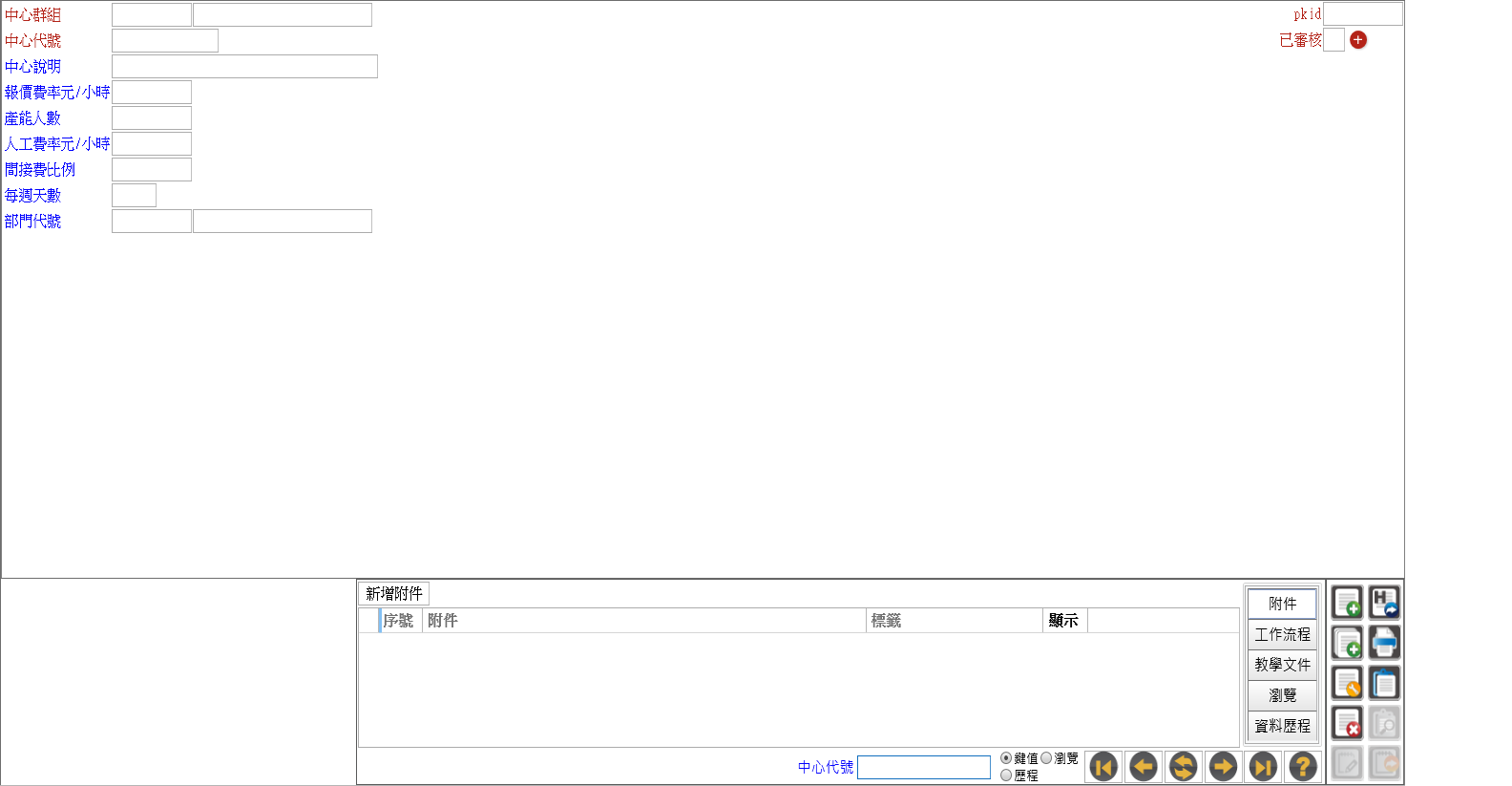
工作中心是單層主檔(沒有明細表),操作就是標準的新增/修改/刪除/查詢。
新增工作中心
- 按工具列的
新增。 - 輸入中心群組:可直接打代號,或按欄位旁的查詢鈕(
SK_GRPM7)從群組清單挑選。選定後系統會自動帶出群組的說明。 - 輸入中心代號(主鍵,必填,不可重複)。
- 輸入中心說明:這個工作中心的名稱/用途。
- 依實際情況填寫成本與產能欄位:報價費率(元/小時)、產能(人數)、人工費率(元/小時)、間接費比例、每週天數。
- 輸入部門代號:可直接打代號或按查詢鈕挑選,系統會自動帶出部門簡稱。
- 按工具列的
存檔。
修改 / 刪除 / 查詢
- 用上方工具列的瀏覽鈕或查詢功能定位到要編輯的工作中心。
- 按
修改進入編輯狀態,調整欄位後按存檔。 - 要刪除時按
刪除。
中心代號不可空白、中心群組不可空白
存檔時系統會檢核:若中心代號或中心群組為空白會擋下存檔並提示「請輸入中心代號/中心群組」。其餘欄位(費率、產能等)沒有強制必填。
欄位說明
| 欄位 | 必填 | 說明/格式/預設 |
|---|---|---|
| 中心群組 | ✔ | 群組類別=工作中心(查詢別 SK_GRPM7,類別碼 7)的群組代號,最長 10 碼;可用查詢鈕挑選 |
| 中心代號 | ✔ | 主鍵,最長 10 碼,不可重複(TsPrimaryKeyTextBox) |
| 中心說明 | — | 工作中心名稱/說明,最長 60 字 |
| 報價費率(元/小時) | — | 對外報價用費率,畫面顯示小數 2 位(TwoPlace);欄位精度 9,4 |
| 產能(人數) | — | 產能人數,畫面顯示為整數(Zero,不顯示小數) |
| 人工費率(元/小時) | — | 內部人工成本費率;欄位精度 9,4 |
| 間接費比例 | — | 製造間接費分攤比例;欄位精度 9,4 |
| 每週天數 | — | 該工作中心每週工作天數,系統限制在 0~7 之間,畫面以整數格式顯示(欄位本身為 decimal 3,1) |
| 部門代號 | — | 工作中心所屬部門,最長 10 碼;可用查詢鈕挑選 |
| 說明 | (顯示) | 由檢視 JOIN 帶出的中心群組說明,最長 100 字;自動帶出、不需手動填 |
| 部門簡稱 | (顯示) | 由檢視 JOIN 帶出的部門簡稱,最長 20 字;自動帶出、不需手動填 |
費率單位以畫面標示為準
本表單的報價費率/人工費率標示為「元/小時」;製程設定畫面上的人工費率標示為「元/分」。兩者單位不同,引用時請依各自畫面標示換算,不要直接照搬數字。
欄位連動與附加功能
這一節整理「輸入某欄位/按某按鈕後系統會做什麼」,全部來自實際程式碼(XAML 綁定、WkcentSave 存檔檢核、DaysPerWeekConverter 轉換器)。
-
輸入中心群組 → 自動帶出群組說明 中心群組欄位是群組查詢控件(
GroupSearch,查詢別SK_GRPM7,對應群組類別 7=工作中心)。Code綁 中心群組、Description綁 說明。當你選定或輸入一個有效的群組代號,系統會把該群組的說明帶到旁邊顯示。換到其他工作中心瀏覽時,說明也會跟著該筆資料重新帶出。 -
輸入部門代號 → 自動帶出部門簡稱 部門欄位是部門查詢控件(
DeptSearch)。Code綁 部門代號、Description綁 部門簡稱。輸入有效部門代號後,系統會自動帶出對應的部門簡稱顯示,免去手動查部門名稱。 -
新增時游標自動聚焦在中心群組 中心群組查詢控件綁了
FocusExtension.IsFocused,按新增進入新增狀態時,游標會自動停在中心群組欄,可直接開始輸入。 -
每週天數自動夾在 0~7(DaysPerWeekConverter) 每週天數欄位掛了專屬轉換器
daysPerWeekConverter。回存(ConvertBack)時:空白或 null 一律視為 0;輸入小於 0 的值會被改成 0;輸入大於 7 的值會被改成 7;介於 0~7 的值原樣保留。顯示(Convert)時用{0:#}格式,故畫面上看到的是整數樣式。所以你不會把每週天數設成 8 天或負數。 -
報價費率/產能的顯示位數固定 報價費率用
PlaceEnum="TwoPlace",畫面固定顯示小數 2 位;產能用PlaceEnum="Zero",畫面以整數顯示。人工費率、間接費比例則依TsNumericTextBox預設位數顯示。 -
存檔前必填檢核(中心代號/中心群組) 按
存檔時,WkcentSave先跑通用AllowSave檢核,再額外檢查:若中心代號為空白 → 跳「請輸入中心代號」並中止存檔;若中心群組為空白 → 跳「請輸入中心群組」並中止存檔。兩者都通過才放行。 -
審核欄位 資料表保留了建檔日期/審核人員/審核日期/已審核/工作流程/聯絡單id等欄位,由系統在存檔/審核流程中維護,畫面上不需手動填寫。
此表單沒有的功能
工作中心是單純的設定主檔,ViewModel(WkcentViewModel)只註冊一個主檔 DataManager<Twork_bom_vw_wkcentSource>,沒有列印報表、轉傳票、Excel 匯入匯出、附件或額外的擴充按鈕(ExtensionFunction),也沒有明細表,只有上述主檔欄位。
常見問題
中心群組查詢裡找不到我要的群組?
工作中心只認「群組類別=工作中心(查詢別 SK_GRPM7,類別碼 7)」的群組。請先到群組維護建立一個工作中心類別的群組,存檔後回到本表單再查詢就會出現。若你建在 SKU、客戶等其他類別,這裡是查不到的。
存檔時被擋下來,說要輸入中心代號或中心群組?
這兩個欄位是 WkcentSave 強制檢核的必填項。請確認中心群組已選一個有效群組、中心代號已輸入且未留空白,再按存檔。其餘費率/產能欄位則沒有強制必填。
群組說明 / 部門簡稱欄位是空白?
這兩個是檢視(view)依代號 JOIN 自動帶出的顯示欄位。空白通常代表:輸入的中心群組或部門代號在主檔中查不到對應資料。請改用欄位旁的查詢鈕挑選有效代號,說明/簡稱就會帶出來。
每週天數想填 8(含週末加班)卻被改成 7?
每週天數在 DaysPerWeekConverter 中被限制在 0~7,超過 7 會自動壓回 7、負數會壓回 0,空白視為 0,且畫面以整數格式顯示。若需要表達加班,請改用其他工時/日曆設定(如工作日曆相關設定),這個欄位本身不接受超過 7 的值。
改了工作中心的費率,為什麼舊的 BOM 成本沒變?
工作中心費率是供製程設定與 BOM 成本展開時引用的「來源資料」。修改費率後,需要重新執行對應的 BOM 成本展開/計算,既有的成本結果才會以新費率重算,本表單本身不會回頭去改既有成本。
相關功能
需補截圖清單
以下截圖待 runtime 驗收後補拍(放 docs/D-Bom/images/):
wkcent-step2.png— 中心群組查詢視窗(群組類別=工作中心,SK_GRPM7)wkcent-step3.png— 部門查詢視窗與自動帶出的部門簡稱