單據匯出/匯入(交換檔)
把目前開著的一張單(主檔+所有明細)打包成一個檔案,帶到另一個資料庫環境(別家公司帳套、測試庫/正式庫、顧問或原廠的環境)的同一支表單匯入,系統會自動把內容填回畫面,確認後存檔即成為該環境的一張新單。省去「兩個畫面並排、照著螢幕重打一遍」的抄寫工。
適用範圍
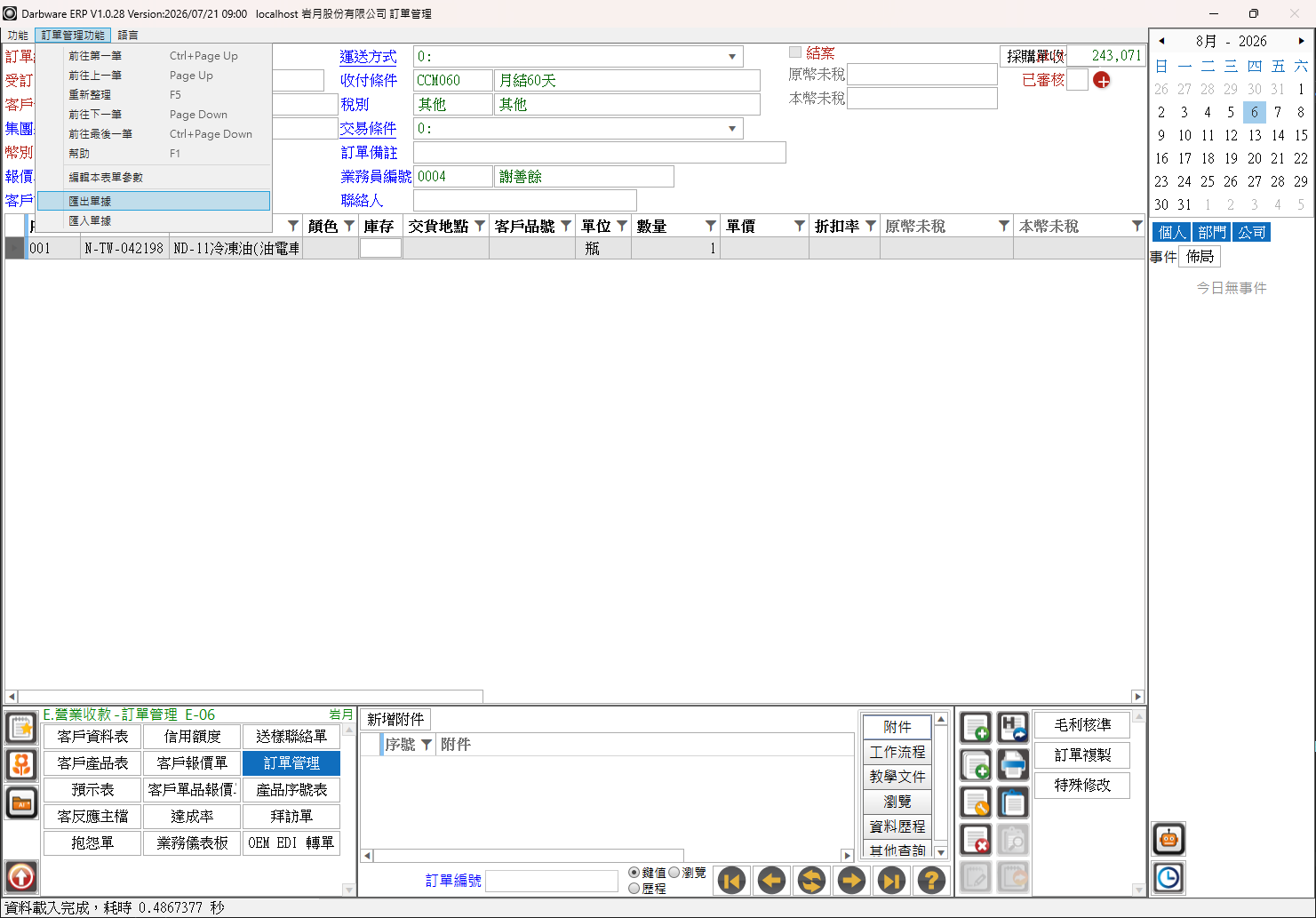
這是全系統共通的功能,不屬於某一支程式:只要是走新式資料管理的單據型表單(有主檔+明細的交易單,例如銷售訂單、採購單、進貨單、出貨單),主選單的「(表單名)功能」就會出現 匯出單據/匯入單據 兩個項目。查詢類程式與其他非單據型表單不支援。
功能簡介
系統會把當前單據的主檔與每一列明細序列化成一個 *.tsdoc.json 交換檔。這個檔案:
- 一張單就是一個檔,用共用資料夾、隨身碟或郵件帶到別的環境都可以——兩個環境不需要能互相連線,離線環境同樣適用。
- 記著自己屬於哪一支表單,匯入到不同表單會被系統擋下。
- 匯進去的是一張全新的單:單號、審核狀態、建檔人員/日期等不會沿用,由目的地環境重新給號、重新走流程。
典型使用場合:
- 測試驗過再搬正式:新格式的單先在測試帳套建好、跑過一輪,確認無誤後匯出,正式環境匯入。
- 母子公司之間複製:集團底下不同帳套要開內容相同的單,來源端匯出一次,各帳套各自匯入、各自給號。
- 教育訓練範例單:把典型單據存成交換檔當範本,新人訓練時匯入一張現成的單來練習。
- 請原廠或顧問協助:把出問題的那張單匯出一併送出,對方在自己的環境還原成一模一樣的內容,不必靠截圖與口述重建。
什麼時候不要用它
- 整批資料搬移(幾百張單)請走資料轉入的管道,一張一張匯出並不划算。
- 同一個資料庫內要複製一張類似的單,直接用工具列的
複製更快,不必繞到檔案。
前置需求
| 項目 | 說明 |
|---|---|
| 表單型態 | 必須是支援的單據型表單;不支援的表單點選時會提示「此表單不支援單據匯出/匯入」 |
| 來源端狀態 | 匯出前必須停在瀏覽狀態(不在新增/修改中),且畫面上要有一張單 |
| 目的端權限 | 需具備目的環境該支表單的新增權限(匯入會自動進入新增狀態) |
| 目的端基本資料 | 交換檔只帶單據內容,不帶基本資料。單上引用的客戶/廠商、品號、幣別、稅別等在目的環境必須已存在,否則存檔時會被既有驗證擋下 |
交換檔是明文,含完整單據內容
*.tsdoc.json 可以用記事本直接打開,裡面是這張單的完整內容(含數量與金額)。傳遞時請比照單據本身的保密規格處理,不要放在公開的共用位置或轉寄給無關的人。
操作步驟
一、匯出單據(來源環境)
- 開啟要搬移的那支表單,用查詢或上下一筆翻到目標單據,停在瀏覽狀態。
-
從主選單點 「(表單名)功能」→
匯出單據。選單位置
匯出單據/匯入單據位於「(表單名)功能」選單中編輯本表單參數下方,兩者之間有一條分隔線。 -
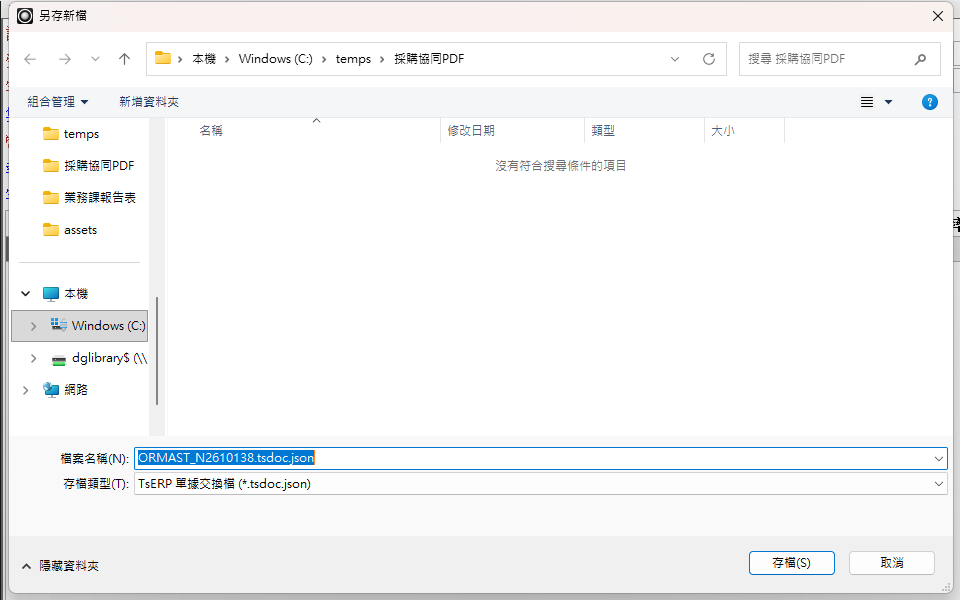
系統跳出存檔對話框,預設檔名為
表單類別_單號.tsdoc.json(例如ORMAST_S2608001.tsdoc.json)。選好位置後存檔。 -
完成後顯示「單據已匯出:<檔案路徑>」。
二、匯入單據(目的環境)
- 在目的環境登入,開啟同一支表單(交換檔記著自己屬於哪支表單,開錯表單會被擋下)。
- 確認目前是瀏覽狀態,從主選單點 「(表單名)功能」→
匯入單據。 - 選擇剛才那個
*.tsdoc.json檔。 -
系統自動進入新增狀態並把內容填回畫面,完成後提示「單據匯入完成,請檢查資料內容後按儲存。」

-
逐項檢查:畫面上是一張還沒存檔的新單——確認明細列數、日期與交期是否要改成目的環境的實際狀況,趁這時候調整。
- 按
儲存。系統走這支表單原本的驗證、編號與上傳流程,重新給單號、審核狀態歸零重來。
匯入前請先存檔或取消目前的編輯
匯出與匯入都要求表單處於瀏覽狀態。若正在新增/修改中,系統會提示「請先儲存或取消編輯,再執行匯出(匯入)單據」。
哪些欄位不會被匯入
匯入時系統刻意略過下列欄位,讓搬過來的單在新環境乾乾淨淨地當一張新單走完整流程(規則與工具列的 複製 按鈕一致):
| 類別 | 不匯入的內容 | 為什麼 |
|---|---|---|
| 單號 | 主檔的單據編號 | 由目的環境的編號規則重新給號 |
| 審核狀態 | 審核人員、審核日期、是否審核等 | 匯進來的是未審核的新單,重新走簽核流程 |
| 建檔資訊 | 建立日期、建立人員 | 以目的環境實際的建檔者為準 |
| 系統追蹤欄位 | 內部主鍵、關聯鍵、增刪修狀態、管制碼等 | 屬各環境自有的內部識別,不可跨庫沿用 |
| 權限表指定的不複製欄位 | 系統管理員在使用者權限設定中指定的「不複製欄位」 | 沿用貴公司既有的複製規則 |
兩邊欄位不一樣怎麼辦
系統以欄位名稱對應:目的環境沒有的欄位會自動略過、不報錯;目的環境多出來的欄位則保持該表單新增時的預設值。因此兩個環境的表單版本略有差異時仍可匯入,但存檔前務必逐欄檢查。
常見問題
選單裡看不到「匯出單據」「匯入單據」?
有兩種可能:1)目前作用中的不是單據型表單(例如查詢類程式)——這類表單不支援本功能,選單項目會呈現停用;2)該表單尚未走新式資料管理。若確認是單據型表單卻無法使用,請洽 IT 確認該表單的支援狀況。
按了匯出卻跳出「請先儲存或取消編輯」?
匯出要求表單停在瀏覽狀態。請先把目前的新增/修改按 儲存 或 取消,回到瀏覽狀態再匯出。
匯入時跳出「此單據交換檔屬於表單『XXX』,與目前表單不符」?
交換檔內記錄了它來自哪一支表單,只能匯回同一種表單。請確認你開的是與匯出時同一支程式(例如採購單的交換檔只能在採購單匯入)。
匯入時跳出「檔案內容不是有效的單據交換檔」?
檔案可能不是本功能產生的 *.tsdoc.json,或內容已被編輯/損毀。請重新從來源環境匯出一次。
匯入後按儲存,被擋下說找不到廠商/品號?
這是預期行為。交換檔只帶單據內容,不帶基本資料。請先在目的環境把單上用到的客戶/廠商、品號等主檔建好(或改用目的環境既有的代號),再重新匯入或直接在畫面上調整後存檔。
匯進來的單為什麼沒有原本的單號?
刻意設計。單號、審核狀態、建檔人員都不沿用,由目的環境重新給號、審核歸零重來——這樣它在新環境才是一張正正常常的新單,而不是把來源端的狀態硬塞過去。若需要保留原始單號供對照,可先把它記在單據的備註欄再匯出。
可以一次匯出好幾張單嗎?
不行,一次匯出的是目前畫面上這一張。需要整批搬移時請改走資料轉入的管道。
相關功能
需補截圖清單
以下截圖尚未拍攝,請補上並放置於 docs/A-System/images/:
doc-transfer-import.png— 匯入完成後停在新增狀態的表單畫面,含「單據匯入完成,請檢查資料內容後按儲存。」提示訊息
拍攝規格:1280×800 以上、PNG;請使用測試資料(公司以「岩月」、客戶/廠商以虛構名稱示意),避免真實客戶名稱與金額。