程式資訊
- 程式 ID:
EVENTPROJECT - 所屬子系統:L.聯絡傳訊
- 狀態:stable
排程事件(專案)
功能簡介
「排程事件(專案)」用來建立以專案為單位的排程事件:一個專案(項目)底下掛多筆事件項目,每筆事件可以設定預定時間、通知對象與通知方式,必要時還能掛上自動執行的排程任務(AutoPilot),讓系統到時間自動跑指定的 procedure 並把結果留存供查閱。
這支表單同時是「行事曆」上專案類事件的資料來源——事件建立、修改或審核後,主畫面右上角的行事曆會自動重新整理,把事件顯示在對應日期。適合 PM/主管建立專案里程碑、定期提醒、自動化批次作業的排程。
與「排程事件(個人)」的關係
本表單在程式中固定篩選 項目類型 = 專案(程式碼 FilterCondition),只列出專案類事件;個人類事件由另一支同家族的程式 Eventself(排程事件(個人))維護。兩者欄位與操作相近,但屬於各自獨立的程式與權限。
前置需求
- 權限:L.聯絡傳訊 →
L-050 排程事件(專案)的瀏覽/修改權限。 - 工作權限(看得到哪些專案):2026-08-19 起,本表單只列出負責人是你本人、你的下屬(含部門主管管轄的部門成員)、或你代理的人的專案;負責人空白的專案視為公用,人人可見;負責人為
ADMIN/SYSTEM的系統排程專案(匯率、信件同步、採購未納寄信…)只有系統管理員(管制系統含 admin)看得到,系統管理員看得到全部專案。範圍與「待辦事項」相同,由組織關係(BOR:主管/代理/部門主管)決定,要調整請維護 BOR 資料,不是改權限設定。- 上下一筆、放大鏡查詢、直接輸入項目編號都套同一套範圍——輸入別人的專案編號會顯示「查無資料」,這是正常行為。
- 基礎資料:事件能否正確指派擁有者與通知對象,取決於下列主檔——
| 資料 | 影響的結果 |
|---|---|
| 員工主檔(PERDATA) | 負責人、個人擁有者、通知人員的代號/姓名;通知用的 Email/Line 帳號 |
| 部門主檔(DEPT) | 擁有者類別為「部門」時可選的部門代號/名稱 |
| AutoPilot 任務(程式內註冊) | 事件要自動執行時可選的「單據別+執行方法」清單;只列出你有瀏覽權限的程式 |
| 通知服務設定(Email/Line) | 是否能在事件觸發時送出通知 |
自動執行需要排程器配合
在事件上設定的「自動執行」是交給後端排程服務(AutoPilot)在預定時間觸發。手動操作本表單不會立即執行該任務;表單只負責登錄事件與參數。
操作步驟
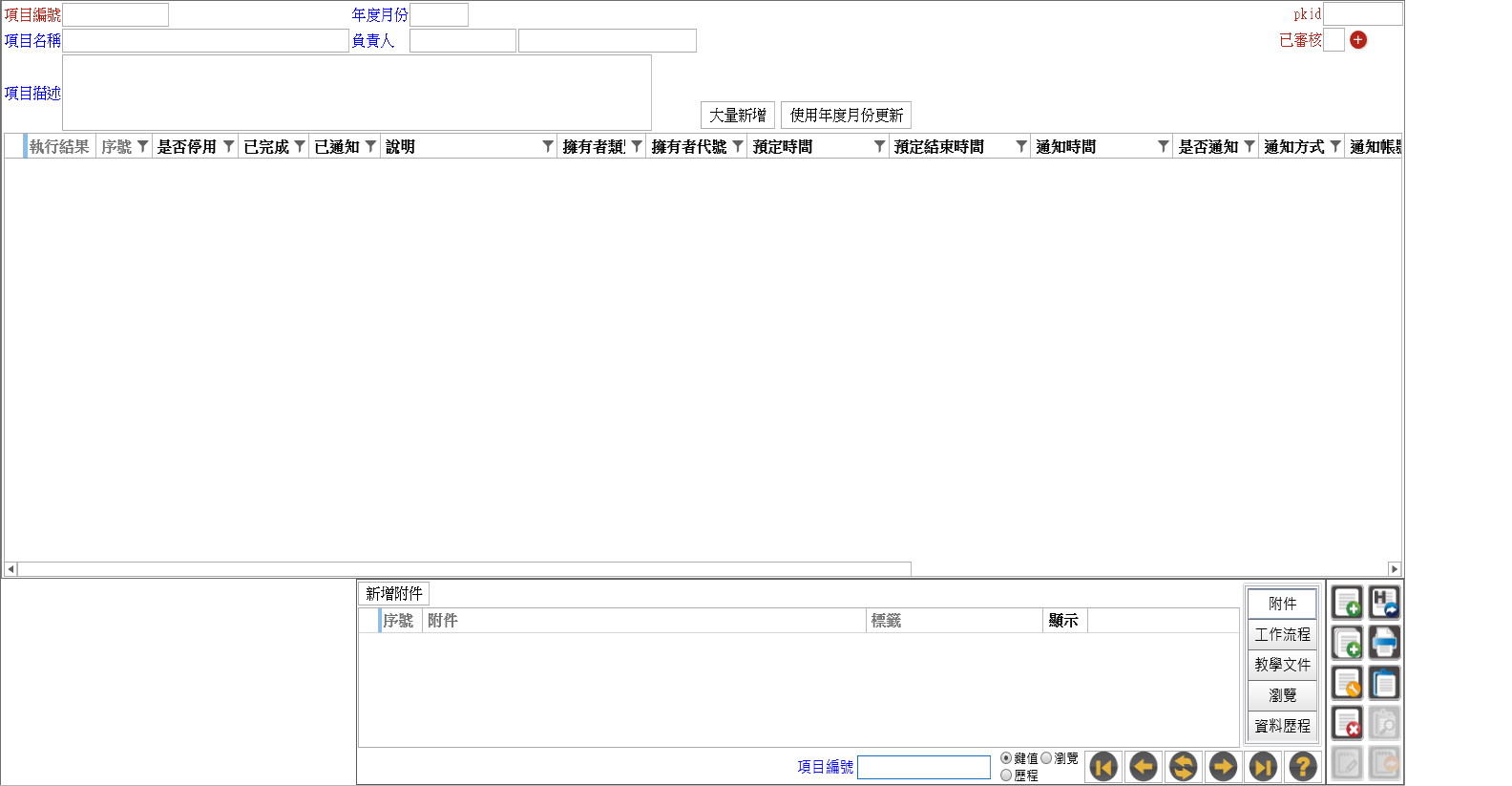
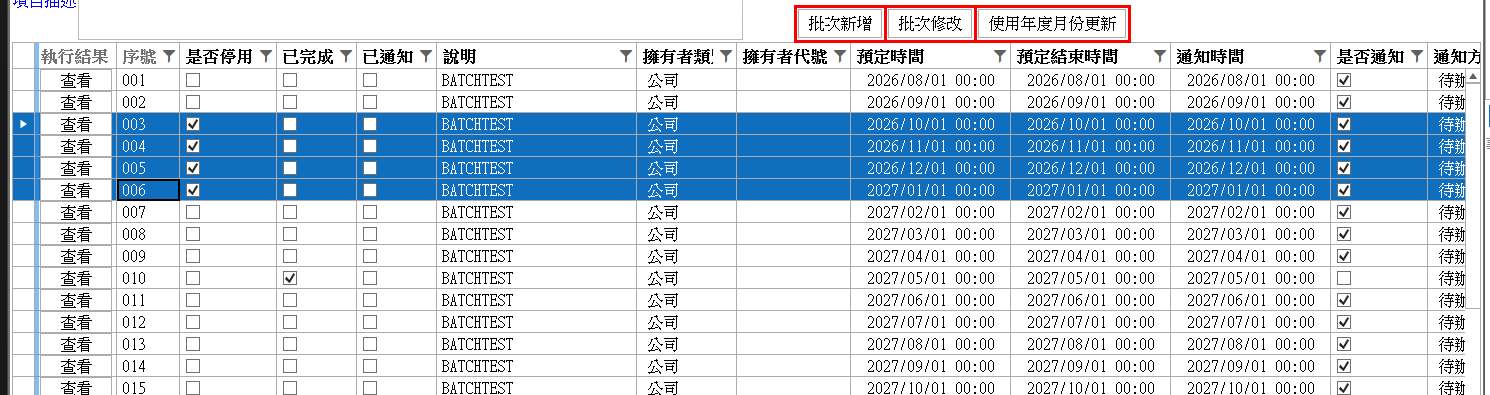
本表單是主檔+明細結構:上方是專案(項目)主檔,下方資料表格是該專案的事件項目明細。主檔右側的批次作業按鈕由左至右依序為 批次新增、批次修改。
一、建立專案主檔
- 從主選單開啟 L 聯絡傳訊 → 排程事件(專案)。
- 點工具列
新增,輸入主檔欄位:- 項目編號:專案的識別碼(主鍵)。
- 年度月份:格式
yyyy/MM,用於「批次新增」時推算事件日期。 - 項目名稱、項目描述:專案的名稱與說明。
- 負責人:輸入員工代號(可按放大鏡查詢),系統會自動帶出負責人姓名。
- 點
儲存。
二、加入事件項目(批次新增)
事件項目不是直接在資料表格逐列敲,而是透過 批次新增 用一張事件範本一次展開出多筆:
-
在編輯狀態下,按主檔右側的
批次新增按鈕,系統先建立一筆主檔再彈出新增事件視窗(一張事件範本,按確定後展開成多筆事件)。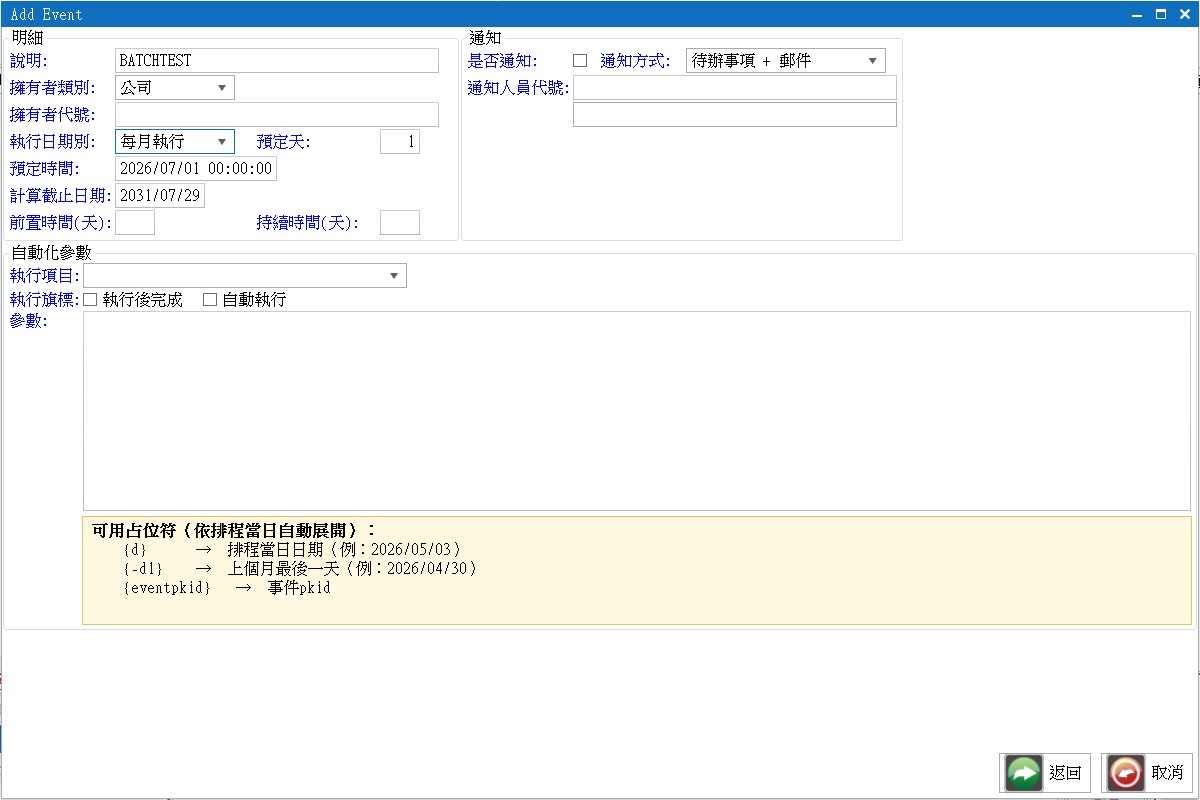
視窗版面:左邊填內容、右邊設通知與自動化
視窗分左右兩欄,中間的分隔線可用滑鼠左右拖曳調整寬度:
- 左欄「明細」:事件本身的內容(任務類型、對象、說明、擁有者、時間、日期類別…)。
- 右欄上方「通知」:通知人員、通知方式、通知帳號等。
- 右欄下方「自動化參數」:執行項目、是否自動執行、參數 JSON 等。
-
在範本視窗填寫:說明、擁有者類別/代號、預定時間、日期類別(只執行一次/每日/每周/每月/每年)、前置時間/持續時間、通知方式/通知人員、要不要自動執行與執行方法等。
「明細」群組上方有 任務類型 與 對象 兩欄(說明就在 對象 下面),用來把事件指派成「要有人去做、做完要回報」的任務(例:客戶拜訪)。選定對象後系統會自動把「代號 名稱」帶到說明最前面,用法見操作範例:派拜訪任務給下屬。 3. 按範本視窗的確定後,系統依日期類別把單一範本展開成多筆事件項目,並依序補上序號寫進下方明細資料表格。
日期類別決定展開幾筆
只執行一次:產生 1 筆,落在預定時間當天。每日/每周/每月/每年:從預定時間起,依間隔重複產生事件,直到範本的「計算截止日期」(切換到這些類別時自動帶成系統當日起算 +5 年)。每周會先對齊到指定的星期幾,每月可指定第幾天(負數代表月底回推)。
三、調整明細與通知
在下方資料表格可逐欄勾選/修改每筆事件:是否停用、已完成、已通知、說明、擁有者類別/代號、預定時間/結束時間、通知時間、是否通知、通知方式、通知帳號、執行後完成、是否自動執行、單據別、頁面、執行方法、參數等(詳見欄位說明)。
要一次調整多筆事件的共通屬性(例如整批換通知人、整批停用、改排程參數),改用下一節的 批次修改。
四、批次修改多筆事件
批次修改 把選定的多筆事件的共通欄位一次改成同一個值,適合範本展開上百筆之後的整批調整。
- 先按
新增或修改進入編輯狀態(瀏覽狀態按批次修改不會有動作,與批次新增同規則)。 -
在下方明細資料表格選取要修改的事件列——資料表格支援多選,按住 Shift 點選連續範圍、按住 Ctrl 點選不連續的列。
-
按主檔右側的
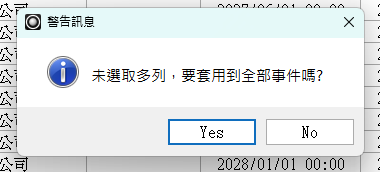
批次修改。- 若未選取任何列或只選了一列,系統會問「未選取多列,要套用到全部事件嗎?」:選是則以全部事件為對象,選否則取消本次批次修改。
- 套用到全部時,已完成的事件會自動被排除不修改。
- 手動選取多列時不會排除已完成的列——系統視為你有意選取,選了什麼就改什麼。
-
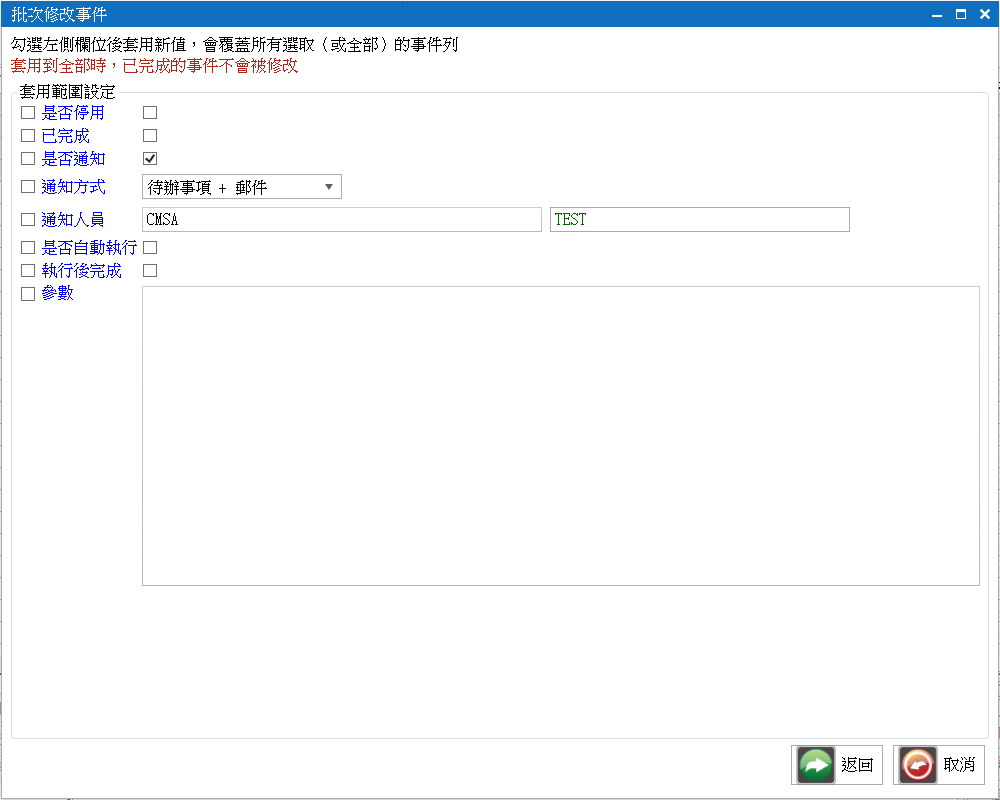
系統彈出批次修改事件視窗,並自動把第一筆目標列的現值帶入各欄位當預設值,方便你在既有值上微調。
-
勾選每個欄位左側的套用框,並填入要套用的新值。可批次套用的欄位有 8 個:是否停用、已完成、是否通知、通知方式、通知人員、是否自動執行、執行後完成、參數。
只有勾選「套用」的欄位才會被覆蓋
沒勾選的欄位一律保持各列原本的值——即使視窗上顯示著第一筆的預設值也不會被寫出去。視窗上方另有紅字提示:套用到全部時,已完成的事件不會被修改。
-
按確定套用。若一個套用欄位都沒勾就按確定,系統會提示「請至少勾選一個要套用的欄位」並擋下。
-
檢查資料表格結果後,按工具列
儲存才會寫回資料庫。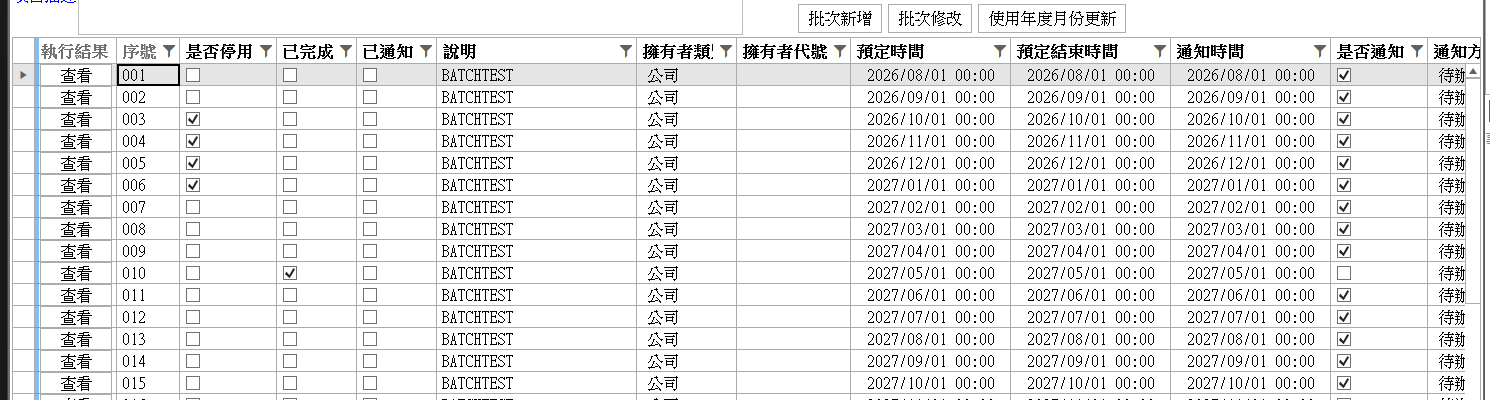
通知帳號會自動重算
套用通知方式或通知人員後,各列的通知帳號會依「通知人員+通知方式」自動重算(Email 取員工 email、Line 取員工 Line 帳號,多人以逗號串接),通知人員姓名也同步更新——與 批次新增 展開事件時是同一套邏輯,不需手動改帳號。
已標記刪除的列不受影響
在資料表格上已標記刪除的列不會被套用,可放心對整批事件執行批次修改。
五、查看執行結果
- 對已經被排程器自動執行過的事件,點該列最左邊的
查看按鈕。 - 系統以該事件的執行 GUID 去結果表撈出該次執行寫入的資料,彈出「執行結果」視窗動態顯示欄位與筆數。
六、儲存與審核
- 編輯完成後按
儲存。 - 若該專案掛有工作流程,按
審核;審核完成後行事曆會自動重新整理。
欄位說明
主檔(專案)
| 欄位 | 必填 | 說明/格式/預設 |
|---|---|---|
| 項目編號 | ✔ | 專案主鍵,最長 20 字 |
| 項目名稱 | — | 最長 50 字 |
| 年度月份 | — | 格式 yyyy/MM;批次新增時若空白或無法解析,自動帶入系統當年月 |
| 負責人 | — | 員工代號(最長 10 字);輸入後自動帶出負責人姓名 |
| 負責人姓名 | — | 唯讀,依負責人代號自員工主檔帶出 |
| 項目描述 | — | 多行文字,最長 200 字 |
明細(事件項目)
| 欄位 | 必填 | 說明/格式/預設 |
|---|---|---|
| 序號 | ✔ | 唯讀,批次新增時自動以三位數(D3)遞增 |
| 是否停用/已完成/已通知 | — | 勾選框(Y/空白) |
| 說明 | ✔ | 事件內容,最長 200 字;空白的列存檔時不會被當成有效資料(刪除判斷依據) |
| 擁有者類別 | — | 下拉:公司/部門/個人/系統 |
| 擁有者代號 | — | 員工或部門代號;類別為「系統」時固定為 SYSTEM |
| 預定時間 | — | yyyy/MM/dd HH:mm |
| 預定結束時間 | — | yyyy/MM/dd HH:mm;=預定時間+持續時間 |
| 通知時間 | — | yyyy/MM/dd HH:mm;=預定時間-前置時間 |
| 是否通知 | — | 勾選框 |
| 通知方式 | — | 下拉三選一(見通知方式),依序為 待辦事項 + Email/待辦事項 + Line/待辦事項;新增時的預設值是 待辦事項(僅待辦) |
| 通知帳號 | — | 依通知人員與通知方式自動帶出(Email 或 Line);先填通知人員再把方式改成 Email 也會補帶。只走待辦時可留空 |
| 執行後完成 | — | 勾選框;排程任務執行成功後是否自動標記已完成 |
| 是否自動執行 | — | 勾選框;是否交給排程器自動執行 |
| 單據別/執行方法/參數/參數顯示 | — | 自動執行所要呼叫的 AutoPilot 任務與其參數:在範本選「執行項目」後,單據別=該任務的 ProgramClass、執行方法=任務名稱、參數=任務預設參數展開後的值(由 SelectedMethod 自動帶入) |
| 頁面 | — | 自動執行對應的頁面代號;目前程式未自動填入,僅供保留 |
| 任務類型 | — | 這筆事件屬於哪一種人工任務(例:客戶拜訪),由範本的任務類型帶入;與是否自動執行那組欄位互斥 |
| 對象 | — | 任務要處理的對象名稱(例:客戶簡稱),依事件存放的 對象id 反查顯示 |
事件範本(批次新增視窗)預設值
範本視窗開啟時由程式(SetNewData)帶入下列預設:
| 欄位 | 預設值 |
|---|---|
| 預定時間 | 系統今天 |
| 日期類別 | 清單第一項(只執行一次) |
| 計算截止日期 | 預定月份的當月最後一天(之後改日期類別時會改成 +5 年) |
| 擁有者類別 | 個人 |
| 擁有者代號 | 目前登入者帳號 |
| 通知方式 | 待辦事項(僅待辦事項;不是下拉第一項,由程式指定為預設值) |
| 通知(是否通知) | 是(Y) |
| 執行後完成 | 是(Y) |
事件範本的「任務類型」與「對象」
這兩個欄位在新增事件視窗左欄「明細」群組的上方(說明緊接在 對象 下面),用來把事件指派成一件人工任務。
| 欄位 | 必填 | 說明/格式/預設 |
|---|---|---|
| 任務類型 | — | 下拉,選項來自設定表 twork_sys_tasktype(禾久目前只有一筆 客戶拜訪)。選定後系統自動把 單據別 填成對應程式(客戶拜訪 → VISIT),並把 對象 欄切換成該類型專屬的查詢窗(客戶拜訪 → 客戶主檔) |
| 對象 | — | 代號查詢欄:可直接輸入代號,或打 [、]、? 開查詢窗挑選。右邊唯讀欄顯示「代號 名稱」。離開欄位後系統把代號換成內部識別,存進事件的 對象id,並把「代號 名稱」自動帶進 說明 最前面 |
選好對象,說明會自動帶頭
選定(或改選)對象後,系統會把「代號 名稱」放到 說明 的最前面,例如選了客戶 C001 大明公司 後說明變成「C001 大明公司 每月定期拜訪」。
- 換一個對象時,系統只替換開頭那段代號名稱,你自己打的字不會被動到。
- 帶出來的字可以直接編輯;說明仍為必填(空白的列不會存檔)。
任務類型與「執行項目」互斥
任務類型(交給人做)與「自動化參數」群組的 執行項目(交給排程器跑)不能同時存在,一筆事件只能二選一:
- 選了任務類型 → 系統自動清掉 執行項目 與 自動執行。
- 選了執行項目 → 系統自動清掉 任務類型 與 對象。
批次修改視窗欄位
視窗尺寸 1000×800,每個欄位左側都有一個套用勾選框;只有勾選的欄位會在按確定後覆蓋到所有目標列,未勾選的欄位保持各列原值。開窗時各欄位自動帶入第一筆目標列的現值當預設。
| 欄位 | 說明 |
|---|---|
| 是否停用 | 勾選框;整批停用/啟用事件 |
| 已完成 | 勾選框;整批標記完成狀態 |
| 是否通知 | 勾選框;是否於通知時間送出通知 |
| 通知方式 | 下拉:待辦事項 + Email/待辦事項 + Line/待辦事項;套用後各列通知帳號自動重算 |
| 通知人員 | 員工代號(可多人);套用後各列通知帳號與通知人員姓名自動重算 |
| 是否自動執行 | 勾選框;是否交給排程器自動執行 |
| 執行後完成 | 勾選框;排程任務執行成功後是否自動標記已完成 |
| 參數 | 自動執行任務的參數 JSON;整批換排程參數用 |
日期時間類欄位不在批次修改範圍
預定時間、預定結束時間、通知時間等日期欄位無法批次修改,只能在明細資料表格逐列調整,或刪除後用 批次新增 依範本重建。
欄位連動與附加功能
這一節把「輸入某欄位/按某按鈕後系統會做什麼」逐條列出,全部來自實際程式碼。
主檔欄位連動
- 當你輸入「負責人」代號,系統會自動以員工主檔查出負責人姓名並填入旁邊的唯讀欄。移動到另一筆專案時(
AfterMoverRecord)也會重新帶一次負責人姓名。 - 項目類型固定為「專案」:本表單載入時自動套用篩選
項目類型 = 專案,因此只會看到專案類事件,看不到個人類事件。 - 程式內保留一個輔助欄 項目編號1:設定它時會以「負責人+項目編號1」自動組出項目編號(目前畫面上未顯示此輸入框,屬程式預留)。
批次新增 按鈕
- 當你按
批次新增,系統會:- 先以目前主檔自動進入新增/建立一筆主檔(
AddExecute)。若目前不在編輯狀態,按鈕不會有動作。 - 若主檔的年度月份空白或格式不正確,自動補上系統當年月。
- 以年度月份的年、月組出一張預設事件範本(預定時間=該月 1 日、日期類別=只執行一次),擁有者欄位是否唯讀則看主檔的項目類型是否為「個人」。
- 彈出新增事件視窗讓你填內容;按確定後,依日期類別把範本展開成多筆事件項目(
CreateEvent),自動補序號(接續現有最大序號 +1,三位數)與關聯到主檔,最後加入下方明細資料表格。
- 先以目前主檔自動進入新增/建立一筆主檔(
事件範本視窗的連動
- 當你切換「擁有者類別」,系統會切換代號欄位的查詢來源:
- 選「部門」→ 代號改用部門主檔(DEPT)查詢。
- 選「個人」→ 代號改用員工主檔(PERDATA)查詢。
- 選「系統」→ 代號鎖定為
SYSTEM且不可編輯。
- 當你切換「日期類別」,系統會自動調整「預定天」與「計算截止日期」預設:
- 只執行一次 → 預定天 0。
- 每日 → 預定天 0、截止日 +5 年。
- 每周 → 預定天 1(星期一)、截止日 +5 年。
- 每月 → 預定天 1、截止日 +5 年。
- 每年 → 預定天 0、截止日 +5 年。
- 計算截止日期不可早於預定時間:若你把截止日設得比預定時間還早,系統會自動把它拉回等於預定時間。
- 前置時間/持續時間可用「天」輸入:範本提供「前置時間天」「持續時間天」兩個輔助欄,輸入天數會自動換算成秒(×86400)存進實際欄位,反之亦然。
- 在範本的「執行項目」下拉選定一個 AutoPilot 任務後,系統會:
- 自動把單據別設成該任務的 ProgramClass、執行方法設成任務名稱,並帶入該任務的預設參數(JSON)。
- 「執行項目」清單只列出你有瀏覽權限的程式所對應的任務(程式內以使用者權限表
PermissionTable過濾,且任務的 ProgramClass 要在可瀏覽清單內)。 - 參數 JSON 會依語系把欄位名翻譯成可讀名稱顯示;按確定展開事件時再還原成原始鍵名。
- 參數支援占位符(如
{d}=排程當日、{-d1}=上月最後一天、{eventpkid}=事件 pkid),排程當下才展開成實際值。
- 當你在「任務類型」下拉選定一個類型後,系統會:
- 自動把單據別設成該任務類型對應的程式(
客戶拜訪→VISIT)。 - 把對象欄的查詢窗切換成該任務類型指定的主檔(
客戶拜訪→ 客戶主檔)。 - 清掉「自動化參數」群組的執行項目與自動執行(兩者互斥)。
- 自動把單據別設成該任務類型對應的程式(
- 當你輸入「對象」代號並離開欄位,系統會反查該代號,把內部識別寫進事件的 對象id,在右邊唯讀欄顯示「代號 名稱」,並把同一段「代號 名稱」自動接到 說明 的最前面(改選對象只替換開頭那段,手打的內容保留)。
- 當你改選「執行項目」,系統會反過來清掉任務類型與對象。
- 按確定(ReturnCommand)前會檢核:若說明空白,系統提示「請輸入說明」並擋下,不會關閉視窗。
批次修改 按鈕
- 當你按
批次修改,系統會:- 檢查目前是否在編輯狀態——不在編輯狀態(一般瀏覽)時按鈕不會有動作,規則同
批次新增。 - 判斷明細資料表格的選取狀況:
- 選了兩列以上 → 直接以選取的列為目標,不排除已完成的事件。
- 未選取或只選一列 → 詢問「未選取多列,要套用到全部事件嗎?」;選是則以全部事件為目標並自動排除已完成的事件,選否則取消。
- 開出批次修改事件視窗(1000×800),把第一筆目標列的現值帶入各欄位當預設值(「套用」勾選框維持未勾),並在視窗上方顯示紅字提示「套用到全部時,已完成的事件不會被修改」。
- 按確定時檢核:至少要勾選一個「套用」欄位,否則提示「請至少勾選一個要套用的欄位」並擋下。
- 把已勾選套用的欄位值逐一寫到每個目標列(未勾選的欄位不動、已標記刪除的列跳過)。
- 若套用了通知方式或通知人員,重算各列的通知帳號與通知人員姓名(Email 取員工 email、Line 取員工 Line 帳號,多人以逗號串接),與範本展開時同一套邏輯。
- 檢查目前是否在編輯狀態——不在編輯狀態(一般瀏覽)時按鈕不會有動作,規則同
- 套用結果只存在畫面上,要按工具列
儲存才寫回資料庫;不想要就按取消放棄整批變更。
明細列 查看 按鈕(執行結果)
- 當你按某列的
查看,系統會(ViewResultExecute):- 檢查該事件是否有執行 GUID——沒有就提示「該事件無執行紀錄,請先執行排程」。
- 檢查是否設定了結果表——沒有就提示「該事件未設定 結果表」。
- 兩者都齊備時,以「執行 GUID」為條件對該結果表查詢(透過
DARB_GETDATA4),開出「執行結果」視窗動態顯示該次執行寫入的欄位與筆數。
通知方式與待辦事項
自 2026-08-05 起,通知方式下拉共三個選項,待辦事項是所有選項的共同基底。下表依下拉選單的排列順序列出(待辦事項 → 待辦事項 + Email;滑鼠停在下拉上的提示則照代碼排):
| 通知方式 | 到通知時間會發生什麼 | 什麼時候選它 |
|---|---|---|
| 待辦事項(下拉第一項,新增時的預設值) | 只在 ERP 主畫面替通知人員開一筆待辦事項(紅點提醒) | 對象都在系統裡、不需要 email;最省事的選擇 |
| 待辦事項 + Email | 開待辦,另外寄一封 Email 到通知帳號 | 對象不常開 ERP,或要留信件紀錄 |
下拉順序與提示順序不同
下拉把最常用的 待辦事項 放第一個;滑鼠停在下拉上看到的提示清單則照代碼 0(Email)/2(待辦事項)排,方便對照代碼。新增事件的預設值固定是 待辦事項。待辦事項 + Line(代碼 1)因 Line 通道尚未提供,2026-08-28 起先從下拉隱藏;舊資料若存了 1 仍能正常顯示。
只要填了「通知人員」就會開待辦——不分通知方式
待辦是通知線的通用能力:不論通知方式選哪一個,只要該筆事件的通知人員有值,到通知時間就會替這些人各開一筆待辦事項。待辦認的是員工編號,不需要維護 email,因此不會有「沒填 email 就完全收不到通知」的情況。
這個行為對既有事件同樣生效——原本設定為「待辦事項 + Email」的事件不必改設定,之後除了信之外也會多收到待辦。
Email 要寄出去,通知帳號必須有值
通知方式含 Email 時,系統會檢查通知帳號:有帳號才寄,沒有就只留待辦、不寄信(也不會把整筆事件當成失敗)。通知帳號依「通知人員+通知方式」自員工主檔自動帶出,所以 email 沒維護=帳號空白=不寄信。
Email 寄送失敗時不會重開待辦重試——待辦是主通道,寧可漏一封信,也不要每輪排程重複洗待辦清單。
通知與自動執行(後端行為)
- 事件的通知帳號會依「通知人員+通知方式」自動組出:Email 取員工的 email、Line 取員工的 Line 帳號(多位通知人員以逗號串接)。
- 到通知時間時,排程器依上表處理:有通知人員就開待辦(單據別取事件自己的單據別,沒設就掛
EVENTPROJECT,點待辦即跳回排程事件維護),通知方式含 Email 且通知帳號有值才另外寄信。 - 排程器觸發事件時(
AutoPilotMethod_LogSysExec等任務)會以參數呼叫指定 procedure,並把本次執行的 GUID 寫回事件的執行 GUID,結果寫入結果表,供前述查看讀取。
行事曆連動
- 事件移動紀錄/審核後(
AfterMoverRecord、OnAfterAudit),主畫面的行事曆會自動重新整理,讓新增或變更的專案事件即時反映在日曆上。
尚未提供的連動
程式碼中保留了「修改負責人時自動把負責人加進各事件通知人員」的邏輯,但目前已被註解停用;變更負責人不會自動調整既有事件的通知人員,需手動維護。
操作範例:派拜訪任務給下屬
情境:業務主管要指派下屬「每個月去拜訪某位客戶一次」。下屬拜訪完,在拜訪單下方面板的 相關任務 分頁按 回報 回報進度,主管收到一筆待辦,點開就是那張拜訪單。
前置
- 任務類型清單來自設定表
twork_sys_tasktype;禾久目前只有一筆 客戶拜訪(對應程式VISIT、對象查詢窗=客戶主檔)。要新增別的任務類型請洽系統管理員。 - 下屬要有拜訪單(
VISIT)的瀏覽/修改權限即可;回報做在下方面板的分頁裡,不需要額外開延伸功能權限。
步驟
-
開 L 聯絡傳訊 → 排程事件(專案),按
新增建立專案主檔,填項目編號、項目名稱。負責人一定要填下屬,不要留主管
專案的負責人決定誰看得到這個專案。若負責人留主管自己,下屬的行事曆雖然看得到事件,按事件卡的
導航進排程事件(專案)卻會顯示「查無資料」。派給誰做,負責人就填誰。 -
按
儲存後再進入編輯狀態,按批次新增,在新增事件視窗填(左欄「明細」由上往下):- 任務類型:選
客戶拜訪。選完系統自動把 單據別 設成VISIT,並把 對象 欄的查詢窗切成客戶主檔。 - 對象:輸入要拜訪的客戶代號(或打
[、]、?開查詢窗),離開欄位後右邊唯讀欄會顯示「代號 名稱」,同一段字也會自動帶進下方的 說明 最前面。 - 說明:在 對象 下面,接著補上任務內容,例如「每月定期拜訪」(連同自動帶入的客戶代號名稱即成「C001 大明公司 每月定期拜訪」)。說明空白的列不會存檔。
- 擁有者類別:
個人;擁有者代號:下屬的員工代號。 - 預定時間:第一次要拜訪的日期時間。
- 日期類別:
每月。 - 通知人員:下屬;通知方式:
待辦事項。
選「每月」預設會展開 60 筆
切到
每日/每周/每月/每年時,計算截止日期會自動帶成系統當日 +5 年——選每月就是一口氣展開 60 筆事件。建議先把計算截止日期改短(例如一年=12 筆),確認流程順了再延長。 - 任務類型:選
-
按確定展開事件,檢查下方明細資料表格的 任務類型、對象 兩欄有值、擁有者是下屬。
- 按工具列
儲存。 - 按
審核。審核後行事曆才會刷新。
下屬那端會發生什麼
- 到通知時間,下屬的待辦事項與行事曆出現這筆事件。
- 下屬去拜訪,回來開拜訪單登錄一張拜訪單並
儲存。 - 在拜訪單下方面板切到 相關任務 分頁,找到這筆任務(狀態
同客戶的通常就是),按該列的回報。 - 系統開啟事件進度回報視窗,並預先帶好項目進度 100、內容(已完成拜訪 客戶代號 客戶簡稱,詳見拜訪單 單號)與通知人員(專案負責人);進度若不是 100,可按進度左邊的
完成鈕一鍵補滿。確認後按通知。 - 回報後:事件的進度/已完成被更新,主管收到一筆待辦;點該待辦會直接開啟那張拜訪單,待辦的內容區也會列出該拜訪單的欄位(拜訪單號、拜訪日期、拜訪主旨、受訪代號、客戶簡稱、業務員、拜訪內容…),分頁上該列狀態變成
已回報。
詳細操作見拜訪單 → 回報拜訪任務。
自動執行範例:安全庫存檢查
安全庫存檢查(TWORK_AUTO_SAFETYSTOCK)是一支放在集中自動化庫(darbnogiauto1 / 各客戶 darb<客戶>auto1)的自動化 procedure,由排程器在預定時間自動跑、把低於安全庫存的品號+未來 6 個月採購/製令未交量寫進歷史表供查閱(決策見 ADR 0065)。下面示範怎麼掛一個每天自動跑的安全庫存檢查事件。
設定步驟
- 開 L 聯絡傳訊 → 排程事件(專案),
新增一筆專案主檔(項目編號、名稱、負責人)後儲存。 - 編輯狀態按
批次新增,在「新增事件」視窗(執行項目與參數在右欄下方的「自動化參數」):- 預定時間:第一次要跑的時間。
- 日期類別:要每天跑就選
每日(會展開到 +5 年)。 - 是否自動執行:勾選(必填,不勾排程器不會跑)。
- 執行項目:下拉選 「執行 Log_Sys_Exec」(LogSysExec)。選完系統會自動把 單據別 帶成
EVENTPROJECT、執行方法 帶成LogSysExec,並帶出一份預設 參數 JSON。
-
編輯 參數 JSON,只需改兩個值(
Procedure與Dispatcher):{ "DataEvent": "AutopilotLogSysExec", "Procedure": "TWORK_AUTO_SAFETYSTOCK", "Dispatcher": "SKD", "LP_P1": "{eventpkid}" } -
按確定展開事件 →
儲存→審核。
參數說明
| 參數 | 值 | 說明 |
|---|---|---|
| Procedure | TWORK_AUTO_SAFETYSTOCK |
要執行的自動化 proc 名稱 |
| Dispatcher | SKD |
關鍵:走排程專屬派發器 DARB_LOG_SYS_SKD_EXEC,把目標導到集中自動化庫。留空會走主派發器(→公司庫 csa)而找不到 proc |
| LP_P1 | {eventpkid} |
保持預設。執行時自動換成本事件 pkid,即 TWORK_AUTO_SAFETYSTOCK 的 @eventitempkid 參數 |
| 結果表 | (不用填) | proc 執行時會自動寫回 twork_auto_safetystockhistory,之後按該列 查看 即可看結果 |
單據別要用 EVENTPROJECT,不要改成 SQLPROCEDURE
EVENTPROJECT(選 LogSysExec 後的預設)走後端排程器(AutoPilot)→ 經 Dispatcher=SKD 導到集中自動化庫,才找得到 TWORK_AUTO_SAFETYSTOCK。
若把單據別改成 SQLPROCEDURE,會改走 CY 的 SQL-Agent 排程 TWORK_WKFLOW_EVENTITEM,它是 EXEC dbo.<執行方法> 直接在公司庫跑——但這支 proc 已不在公司庫、且要經 SKD 派發器,會找不到而失敗。
查看結果走同一條派發器
事件被跑過後,按明細列 查看 時系統會讀事件參數的 Dispatcher:為 SKD 就用排程派發器 + 集中自動化庫的 DARB_GETDATA4 去讀 twork_auto_safetystockhistory,所以結果檢視能正確讀到新庫的資料。
加掛其他自動化 proc(通用作法)
要新增別的自動排程 proc,同上流程,差別只在參數的 Procedure:
- 先把該 proc 建在集中自動化庫(公司來源資料用本庫的同名 view 抓 csa、產出表建在本庫——見 ADR 0065)。
- 建事件時 執行項目 選
執行 Log_Sys_Exec、參數設Procedure=<你的 proc>、Dispatcher=SKD;該 proc 第一個參數若是事件 pkid 就用LP_P1={eventpkid},其餘參數放LP_P2~LP_P12。 - 要結果檢視就讓 proc 把
結果表寫回 eventitem(參考TWORK_AUTO_SAFETYSTOCK結尾)。
常見問題
按了 批次新增 卻沒有彈出「新增事件」視窗、明細也沒新增?
批次新增 只有在表單處於新增/修改編輯狀態時才有作用。若目前是一般瀏覽狀態(Normal),按鈕不會動作。請先按 新增 或 修改 進入編輯,再按 批次新增。(批次修改 也是同一個規則。)
找不到 大量新增 按鈕?
自 2026-07-28 起,本程式的 大量新增 已更名為 批次新增,功能完全不變。按鈕順序也調整為 批次新增 → 批次修改 → 使用年度月份更新。
按了 批次修改,結果已完成的事件沒被改到?
這是刻意的保護:當你未選取或只選一列、在「未選取多列,要套用到全部事件嗎?」選了是時,系統會把已完成的事件排除在外(視窗上方也有紅字提示)。若真的要改到已完成的事件,請在明細資料表格用 Shift/Ctrl 手動選取多列——手動選取時不會排除已完成的列。
批次修改視窗按確定,跳出「請至少勾選一個要套用的欄位」?
視窗中每個欄位左側的套用勾選框才是決定「這欄要不要覆蓋」的開關;欄位裡顯示的值是第一筆目標列的現值,只帶來當預設、不代表會被套用。請至少勾選一個欄位的套用框再按確定。
批次修改完關掉程式,資料又變回原樣?
批次修改只把新值套到畫面上的明細列,必須再按工具列 儲存 才會寫回資料庫。未儲存就離開或按 取消,整批變更都會被放棄。
事件項目存不進去、或某幾列被忽略?
事件項目以說明是否有值作為「是否為有效資料」的判斷。說明空白的列會被視為待刪除而不會存檔。請確認每筆要保留的事件都填了說明。
按事件列的 查看 出現「無執行紀錄」或「未設定 結果表」?
查看 是顯示排程器自動執行後留下的結果。若事件還沒被排程器跑過(沒有執行 GUID),或範本沒設定要寫入的結果表,就會出現這兩個提示。請先確認事件設了自動執行與結果表,並等排程器執行過。
通知帳號是空的,事件到時間沒收到通知?
通知帳號是依通知人員+通知方式自動帶出的:Email 取員工 email、Line 取員工 Line 帳號。帳號空白時信不會寄(其他事件不受影響)。請先到員工主檔補齊 email/Line;補完主檔後,用 批次修改 勾選「通知人員」或「通知方式」重新套用一次,各列的通知帳號會自動重算。
不過待辦事項不吃 email:只要「通知人員」有填,到時間就會開待辦(見通知方式與待辦事項)。若連待辦都沒有,請改查「通知人員」是否留空、事件是否已審核、是否勾了「是否通知」。
通知方式的下拉多了一個「待辦事項」,跟原本的差在哪?
「待辦事項」=只開待辦、不寄信(新增事件時的預設值)。原本的「待辦事項 + Email」「待辦事項 + Line」代碼與行為都沒變,只是現在名副其實:三個選項都會開待辦,差別只在要不要再多一條通道。既有事件不需要調整。
下拉的順序和滑鼠提示的順序不一樣?
下拉是 待辦事項/待辦事項 + Email(常用的在前);提示清單照代碼 0/2 排。兩邊都是同一組選項,代碼與既有資料沒有變動,新增事件的預設值仍然是 待辦事項;待辦事項 + Line 先隱藏(通道尚未提供)。
選了「任務類型」後,原本設好的「執行項目」不見了?
這是刻意的:任務類型(交給人做的任務)與執行項目(交給排程器自動跑的程式)互斥,一筆事件只能二選一。選任務類型會清掉執行項目與自動執行;反過來選執行項目也會清掉任務類型與對象。要自動執行就別選任務類型。
下屬在行事曆按 導航,卻顯示「查無資料」?
專案的負責人決定誰看得到這個專案(見前置需求的工作權限說明)。派任務給下屬時,專案負責人要填下屬;若填的是主管,下屬只看得到行事曆上的事件,按 導航 進本表單會被工作權限擋掉。請把該專案的負責人改成執行任務的人。
為什麼這裡看不到個人事件?
本表單固定只顯示專案類事件(項目類型 = 專案)。個人類事件請改用「排程事件(個人)」(Eventself)維護。
改了範本的「計算截止日期」卻自動跳回預定時間?
計算截止日期不允許早於預定時間:若設定的截止日比預定時間早,系統會自動把它拉回等於預定時間。請把截止日設在預定時間之後。
按了 使用年度月份更新 但事件日期沒變?
這是已知限制。目前程式裡的搬移邏輯(Renew)只在記憶體算出新日期、並未寫回原事件,所以按下後資料表格裡的事件不會有任何變化。需要調整既有事件的日期時,請直接在明細資料表格手動修改,或刪除後重新用 批次新增 產生(日期時間不在 批次修改 可套用的欄位內)。
相關功能
需補截圖清單
以下截圖尚未補拍(放 docs/L-Communication/images/):
eventproject-step5.png— 事件明細列按查看開啟的「執行結果」視窗。需等排程器實際執行過該事件(事件要有執行 GUID 與結果表)才拍得到畫面,故留待排程驗收時補拍。eventproject-tasktype-template.png— 新增事件視窗左欄「明細」上方的 任務類型/對象/說明 三欄:任務類型選客戶拜訪、對象已帶出「代號 名稱」、說明開頭自動帶入同一段代號名稱。eventproject-tasktype-detail-grid.png— 明細資料表格新增的 任務類型/對象 兩欄(範本展開後的多筆事件)。eventproject-newevent-layout.png— 新增事件視窗全貌:左欄「明細」、右欄上「通知」下「自動化參數」,中間可拖曳的分隔線。既有的eventproject-batchadd-template.png為改版前版面,需一併重拍。