1-3 常用查詢拼成一頁,月份報表一次產出
案例主角:各部門使用者 | 模組:M 主管資訊 · 自訂查詢面板
更新日期:2026-08 | 重要度:★★★★★
場景:每天早上,一支一支查詢點開來
岩月的業務助理每天上工的第一件事,是把三支程式點開來:訂單資料查詢設好本月、出貨資料查詢設好本月、客戶延納統計再設一次本月。三支程式、三次條件、三次按查詢——同樣的動作,一年做兩百多次。
財務課那邊更誇張。月初要出一份月報,固定就是那七、八支查詢:損益表、資產負債表、毛利率分析、進貨廠商統計……每支都要開、都要把起訖日期改成上個月、都要按查詢,跑完再一支一支印出來湊成一份。整套做完半天過去,其中真正在「看數字」的時間不到三分之一,其餘全花在開程式、改日期、按查詢、等結果上。
想同時對照兩三支查詢的結果?只能開好幾個視窗切來切去,畫面擠成一團,看完這支忘了那支。而且下個月一號,同樣的事再做一次。
還有一個沒人講但常出事的環節:條件填錯不會有人發現。月報的某一支查詢日期少填一天、或是某次順手改了範圍忘了改回來,跑出來的數字照樣印得漂漂亮亮,等到主管覺得「這個數字怪怪的」才回頭找,往往已經是幾天後。
現在:把常用查詢拼成一頁
自訂查詢面板(CUSTOMDASH)讓你把常用的查詢像磚塊一樣拼成一頁儀表板:挑幾支既有的查詢程式、各自設好要帶的條件,同一頁用分頁並列顯示各自的結果。一開機打開這一頁,就是你自己要的那組畫面——業務排訂單相關的查詢、財務排月報相關的查詢,各拼各的。
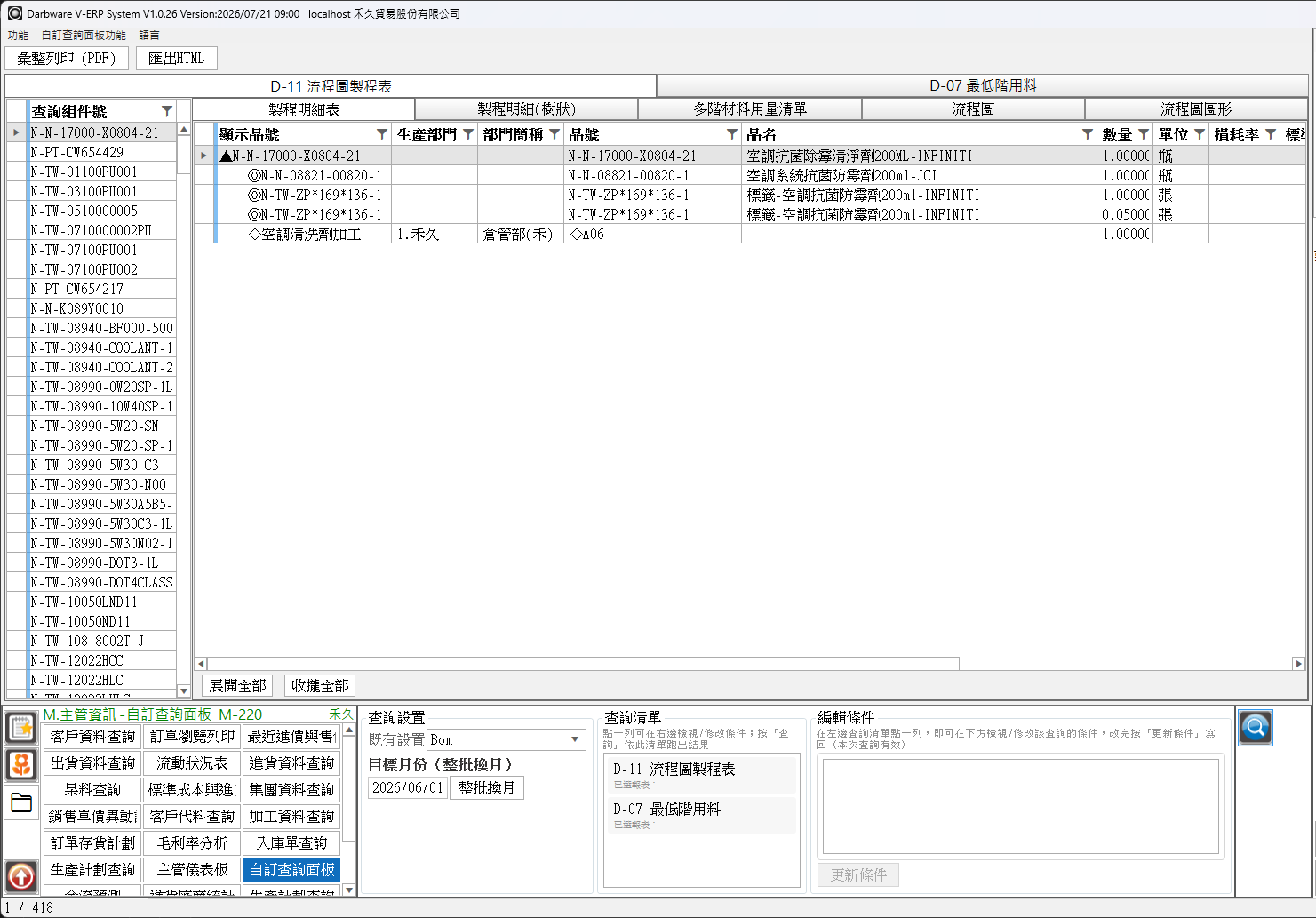 把常用查詢拼成一頁儀表板,分頁並列各自的結果。(實機截圖)
幾個貼心設計:
- 用程式原生的條件畫面:每支查詢的條件就是它原本那張中文條件畫面,你怎麼在原程式填條件,在這裡就怎麼填,不用另外學。
- 配置存得起來、分享得出去:拼好的一頁存成一份「配置」放在伺服器上,換一台電腦登入照樣叫得出來;還能依代理、上下級、部門關係分享給該看到的人。
- 一鍵整批換月:面板上一顆「整批換月」,就把整頁查詢的月份條件一起平移——連自定財報那種「當期月份」也跟著連動,跨年還會自動進位。
組配置與用配置,是兩支程式
這套設計刻意把「組」和「用」拆開,讓天天要看的人不會誤觸到定義:
| 要做的事 | 去哪一支 |
|---|---|
| 選哪幾支查詢、各自帶什麼條件、排什麼順序、每格用哪張報表、配置取什麼名字 | 自訂面板配置(A 系統資料) |
| 挑一份配置來看、換月、臨時微調條件、查詢、列印、匯出 | 自訂查詢面板(M 主管資訊) |
所以面板上沒有「新增查詢」「儲存設置」這類按鈕——配置由懂這包報表的人組好一次,其他人每天/每月拿現成的來用就好。
實際跑一遍:把財務月報拼成一張配置
以岩月財務課的月報為例,第一次組配置在「自訂面板配置」花約十分鐘:
- 開啟 系統資料 → 自訂面板配置,按
新增,填 配置名稱(例如「財務月報」)與 使用部門(決定誰看得到這份配置)。 - 切到
查詢清單分頁,在查詢程式下拉選第一支查詢(下拉可直接打字篩選)。選定後,下方就會顯示該程式自己的中文條件畫面。 - 在條件畫面把條件設好(例如期間設成上個月),按
加入——這支查詢連同當下的條件,就進了查詢清單。 - 重複前兩步把其餘幾支加進來。同一支查詢也可以用不同條件加入多次,例如同一張報表分別帶不同公司別;每一列還能設自訂標題(面板上的分頁標題)、拖曳調整順序,並先幫它挑好彙整列印要用的報表。
- 切到
匯出項目分頁,決定匯出HTML要輸出哪些顯示項目與頁面順序,按存檔。
之後每個月,在面板上只剩幾個點擊:
- 從主選單開啟 主管資訊 → 自訂查詢面板。
- 在下方查詢區左欄的
既有設置下拉選出這份配置——選了就自動載入,中欄的查詢清單立刻列出這份配置包含哪幾支查詢、各自的標題與已選報表。 - 在
目標月份填上要看的月份(只取年月,預設就帶「今天的上個月」),按整批換月——清單裡每一支查詢的日期一起平移過去,系統會回報「由 YYYY/MM 平移至 YYYY/MM,共 N 支」。日期一格都不用手改。 - 按
查詢:清單裡每支查詢一次全部跑好,上方以分頁並列呈現各自的原生結果,切分頁只是換著看,不會重跑。 - 這個月想單獨看某一支的不同切面?點中欄清單裡的那一列,右欄會顯示它存的條件,改完按
更新條件,再按一次查詢。這個改動只在這次開著的面板有效,不會動到配置本身。 - 要印成一份交出去:先在各查詢的結果資料表格勾選要列印的資料列,按
彙整列印 (PDF),逐支挑一張報表,系統就把它們合併成一份 PDF 預覽,可直接列印或另存。 - 要給主管在信箱裡點開看的版本:改按
匯出HTML,勾選要輸出的顯示項目、順手在匯出風格下拉挑一種外觀(典雅簡報、簡潔商務、列印友善、深色簡報、賽博龐克,看這份是要轉寄、要列印還是要投影),再選一個資料夾,系統就產出一份有封面、一頁一項、有頁碼的網頁檔,並自動用瀏覽器開起來。
月報的每月例行流程
在下拉選出配置(即載入)→ 設 目標月份 → 按 整批換月 → 按 查詢 → 彙整列印 (PDF)。四個動作,取代過去一支一支開程式改日期的半天。
換月是「多數決」平移,記得檢查一下
系統會統計清單裡所有日期,出現最多的那個年月當成「目前月份」再整批平移;月底日會自動對齊目標月的月底(例如 5/31 → 6/30)。因此換月前盡量讓清單裡的日期落在同一個月,換完可點各項確認,必要時用 更新條件 微調。
拼一次,天天用
配置存好之後,往後每天打開就是最新結果,不必再一支一支重設。想調整就換一張配置,換部門看、換月份看,都是點一下的事。
存起來的配置還有一個延伸用法:交給排程。系統管理者可以把某份配置掛上行事曆的排程事件,讓系統定時自己跑完整頁、把產出的檔案當附件寄給指定的人——月報配置搭配「上個月」的參數,每月一號自動送到主管信箱,連載入配置這一步都省了。
會計課把這套用得更徹底:月結後那一包十二張財務報表,被裝成同一份配置,連「哪一格用哪個報表編號」都固定下來。實例見月結後的十二張財務報表,拼成一頁。
帶來什麼
以岩月的情境估算:財務課過去出一份月報,七、八支查詢逐支開、逐支改日期、逐支印,前後要半天;拼成配置後,每月例行變成「載入 → 換月 → 查詢 → 彙整列印」四個動作,十分鐘出得來。業務助理那三支每日查詢也一樣,每天省下的十幾分鐘,一年就是好幾個工作天。省時間之外還有兩個少被提到的好處:條件不會再填錯(存的是同一份條件,不靠人記),以及交接變簡單(配置分享給接手的人,他打開就知道每個月該看哪幾張表)。
- 一頁到位:常看的查詢拼在同一頁分頁並列,不用開一堆視窗切換。
- 設定一次、天天沿用:條件與版面存成配置,下次直接叫出、還能分享給同事。
- 月份整批平移:一顆按鈕換月,整頁跟著走,月報、財報一起連動。
- 一次交件:多支查詢的結果可合併成一份 PDF 交件歸檔,或匯出成一份可轉寄的網頁簡報檔(HTML)。
- 可交給排程:配置掛上排程事件後,報表能定時自動產出並寄送,無人值守。
換了配置或條件記得按查詢
面板上的分頁是在按下「查詢」時才建立的。換一份配置、按過整批換月、或用 更新條件 改過條件之後,按一下「查詢」就會套用最新設定。
唯讀、不影響單據
面板只是把既有查詢放在同一個畫面上執行,本身不建單、不沖帳,跑出來的結果與各查詢單獨開啟時完全一致。
深入操作:M 主管資訊 | 自訂查詢面板操作手冊 | 月結後的十二張財務報表,拼成一頁 | 排程報表自動寄送