程式資訊
- 程式 ID:
SliyPrint - 所屬子系統:N.總帳管理
- 狀態:stable
傳票列印
功能簡介
「傳票列印」是傳票(會計分錄憑證)的列印伴隨頁,提供會計人員把已輸入的傳票挑選出來、批次列印或預覽成正式憑證。它本身不負責建立或修改傳票——資料一律來自傳票主檔——而是依傳票號碼區間或輸入人員+輸入日期區間把符合條件的傳票撈出來,讓使用者勾選後送 FastReport 套印。
這支表單在月結、裝訂傳票簿、或補印單張憑證時使用,輸出格式包含中一刀、A5 與英文(Letter)三種傳票樣式。
與傳票輸入是兩支不同的程式
本頁(ProgramClass = SLIYPRINT)與傳票輸入作業(ProgramClass = SLIY)共用同一份總帳資料,但各自有獨立的權限與畫面。要新增、修改、刪除傳票請到傳票輸入頁;本頁只做查詢與列印。
前置需求
- 權限:N.總帳 →
傳票列印的瀏覽與列印權限。 - 基礎資料:列印內容取決於下列資料是否已維護——
| 資料 | 影響的結果 |
|---|---|
| 傳票(Sliy) | 可被撈出與列印的來源;沒有傳票就查不到任何資料 |
| 會計科目(Accl) | 明細的科目名稱與報表上的英文科目名稱 |
操作步驟
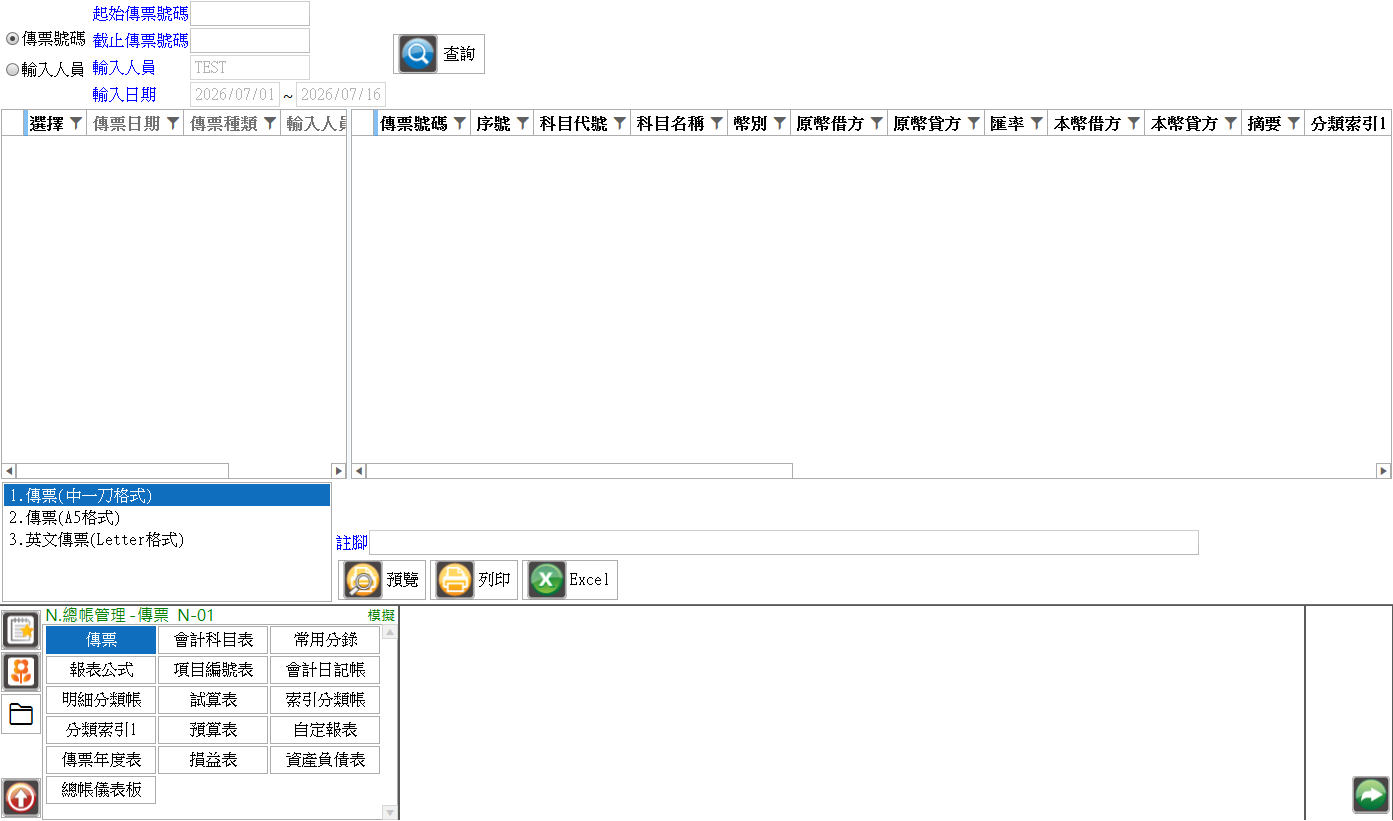
- 在畫面左上角選擇查詢方式(兩者擇一):
傳票號碼(預設):啟用起始傳票號碼/截止傳票號碼兩欄,依號碼區間撈傳票。輸入人員:改以輸入人員+輸入日期區間撈傳票,傳票號碼兩欄會被鎖定。
- 依所選方式填入條件:
- 選傳票號碼時,輸入起訖傳票號碼(留空表示該端不設限)。
- 選輸入人員時,輸入人員預設帶入目前登入者,可用人員搜尋鍵改選;輸入日期預設為「本月 1 日 ~ 今天」。
- 按
查詢。左側主檔資料表格列出符合條件的傳票(傳票日期、傳票種類、輸入人員、輸入日期、已審核),且全部預設勾選。 - 點左側某張傳票,右側明細資料表格會顯示該傳票的完整分錄(科目、原幣/本幣借貸、摘要、客廠、部門、專案、項目等)。
- 用左側 選擇 欄勾選/取消要列印的傳票——只有勾選的傳票會進報表。
- 在工具列的列印區選擇報表格式(中一刀 / A5 / 英文 Letter),按
預覽先看版面,或按列印直接送印。
小技巧
左側主檔可單選某張傳票即時檢視其分錄;列印與否則由 選擇 欄的勾選決定,兩者互不影響。要少印幾張,取消對應列的勾選即可,不必重新查詢。
欄位說明
| 欄位 | 必填 | 說明/格式/預設 |
|---|---|---|
| 查詢方式 | ✔ | 傳票號碼 或 輸入人員,預設 傳票號碼 |
| 起始傳票號碼 | — | 查詢方式為「傳票號碼」時可用;空白=下限不設限 |
| 截止傳票號碼 | — | 查詢方式為「傳票號碼」時可用;空白=上限不設限 |
| 輸入人員 | — | 查詢方式為「輸入人員」時可用;預設為目前登入者,採模糊比對(like) |
| 輸入日期 | — | 查詢方式為「輸入人員」時可用;起訖預設「本月 1 日 ~ 今天」 |
| 選擇 | — | 主檔每列的列印勾選框,查詢後預設全部勾選 |
欄位連動與附加功能
- 切換查詢方式會即時鎖定/解鎖欄位:當你把查詢方式切到
傳票號碼,系統啟用起始/截止傳票號碼兩欄,並把輸入人員與輸入日期鎖住;切到輸入人員則相反——傳票號碼兩欄鎖定、輸入人員與輸入日期解鎖。(VM 中Condition設值時連動GLNoTextBoxIsEnabled,XAML 以InverseBooleanConverter反向控制另一組欄位的啟用。) - 開窗即帶預設值:進入本頁時,系統把輸入人員帶成目前登入者、輸入日期起始設為本月 1 日、截止設為今天,查詢方式預設為
傳票號碼。 - 按
查詢撈資料並自動全選:查詢會呼叫後端DARB_RPT_SLIY取得傳票分錄,再依傳票號碼(含帳別、傳票種類、輸入人員等主檔欄位)分群成「一張傳票對多筆分錄」的結構。- 查詢方式為傳票號碼時,條件為傳票號碼介於起訖之間。
- 查詢方式為輸入人員時,條件為輸入人員模糊比對,並(若有填日期)再加上輸入日期落在起訖區間。
- 撈回後左側每一列的 選擇 都會被設為勾選,並自動選中第一張傳票顯示其明細。
- 點選主檔列即時換明細:在左側點不同傳票,右側明細資料表格會即時改顯示該傳票的分錄(VM 的
RptSliymSelectedItem變動時,從查詢結果字典取出對應明細清單指派給RptSliy)。 列印/預覽只印勾選的傳票:列印時系統只取 選擇 欄為勾選的傳票,把其分錄攤平成報表資料來源(科目代號、科目名稱、英文科目名稱、本幣借/貸、摘要、輸入人員、已審核、轉入備註等),寫入 SQLite(rpt_n010_sliy_report1)後交給 FastReport 套印。- 英文科目名稱來自會計科目主檔(Accl)的對照;查不到對照時留白。
- 若沒有任何傳票被勾選,系統判定無報表資料,列印不會產生輸出。
- 三種報表格式可選:列印區提供下列報表,由你在列印前挑選——
| 報表編號 | 報表抬頭 | 尺寸 / 區域 |
|---|---|---|
| N010-1 | 傳票(中一刀格式) | 中一刀 / TW |
| N010-2 | 傳票(A5 格式) | A5 / TW |
| N010-3 | 英文傳票(Letter 格式) | Letter / TW |
VFP 原始碼
本表單在 VFP 舊版對應的列印程式碼(sliyprint*.prg)未收錄於本 repo,故欄位事件僅依新版 C# 程式碼描述;若日後補入 VFP 來源再行校對。
常見問題
按了查詢卻撈不到任何傳票?
請先確認:(1) 查詢方式選對了——選「傳票號碼」時靠號碼區間、選「輸入人員」時靠人員+輸入日期區間;(2) 條件區間真的涵蓋到有資料的傳票。預設的輸入日期只抓「本月」,跨月的傳票要把起始日往前調。
明細資料表格是空的?
右側明細是「目前左側選中那張傳票」的分錄。請先在左側點一張傳票;若整個左側都沒資料,代表查詢條件沒撈到任何傳票(見上一題)。
明明左邊有資料,列印卻沒東西?
列印只送 選擇 欄被勾選的傳票。查詢後雖然預設全部勾選,但若你手動取消了所有列,系統會判定沒有報表資料而不出圖。請至少保留一列勾選。
報表上的英文科目名稱是空白?
英文科目名稱取自會計科目主檔(Accl)的英文名稱對照。若該科目沒有維護英文名稱,或科目代號在主檔找不到,報表該欄就會留白;只影響英文(Letter)格式。
要改傳票內容可以在這裡改嗎?
不行。本頁只做查詢與列印,所有金額、摘要欄位都是唯讀。要新增、修改、刪除傳票或調整分錄,請到傳票輸入作業。
相關功能
- 傳票(母表單:傳票輸入作業)
- 會計科目(科目名稱/英文科目名稱來源)
- 傳票報表 / 日記簿
- 年度傳票列印
- 回總帳模組首頁